メルカリで商品が売れた時はメールで通知が来ますが、商品への「コメント」はアプリのプッシュ通知のみ。常にスマホをチェックしていないと、返信が遅れて販売機会を逃してしまうこともありますよね。
特に、普段持ち歩かないサブ端末(サブアカウント)で管理している場合、こまめな確認は大きな手間になります。
そこで今回は、「IFTTT(イフト)」という自動化アプリを使い、メルカリのコメント通知を、普段PCなどで使っているChatworkへ自動転送する方法をご紹介します。
仕組みはとてもシンプルです。
- メルカリにコメントが入る
- スマホ(Android)が通知を受信
- IFTTTがそれを検知
- Chatworkのグループに自動投稿
という「見逃し防止システム」を作る手順を画像付きで解説します。
複数アカウントの管理が大変な方や、PC作業中の「コメント見逃し」を防ぎたい出品者の方には非常に便利な設定です。実際のスマホ画面のスクリーンショットを交えながら、順番に分かりやすく解説していきます!
メルカリの通知設定の確認
最初にメルカリの通知設定を確認・変更します。
- マイページ(アイコンをタップ)
- 下のほうにスクロールして「お知らせ・機能設定」
- プッシュ通知を選択
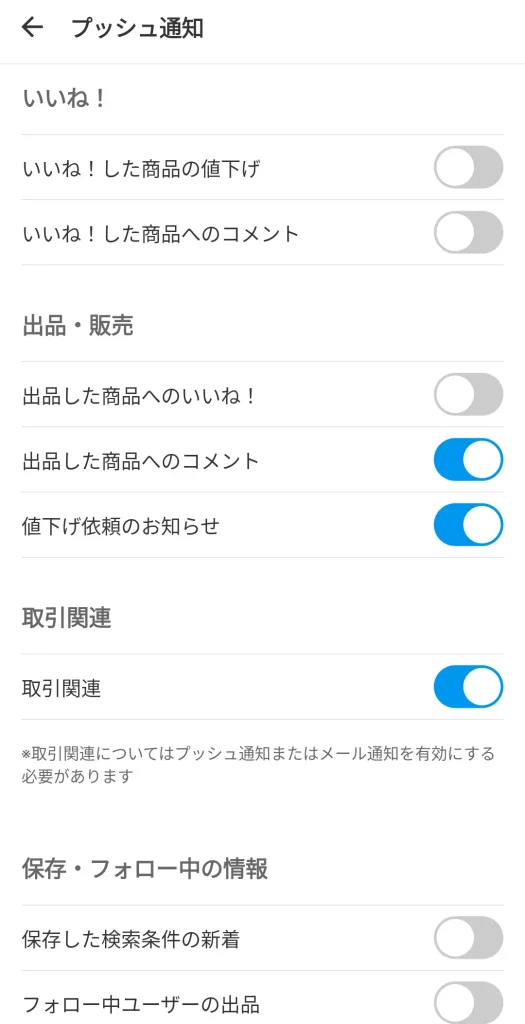
プッシュ通知がONになっているものが全て自動化対象になります。
不要な情報まで通知されると面倒なので、私は出品した商品へのコメント・値下げ依頼のお知らせ・取引関連の3つをONにしています。
以上でメルカリの設定は終了です。
IFTTTのダウンロードと設定
IFTTTのダウンロード
Google Playストアから「IFTTT」アプリをダウンロード



ダウンロードしたIFTTTを開いて新規ログイン。
Googleアカウントなどでもログインできるので簡単です。
有料プランへの誘導には注意
ダウンロードしたIFTTTを開くと最初の画面でProに誘導する画面が表示されます。
無料で使う場合は、左上の「✕」を押して使ってください。
中央の下あたりに表示されている「無料で試す」ボタンをクリックして進むと7日後に有料版に自動切り替えになってしまいます。
IFTTTの設定
ここからがIFTTTでプッシュ通知の設定です。
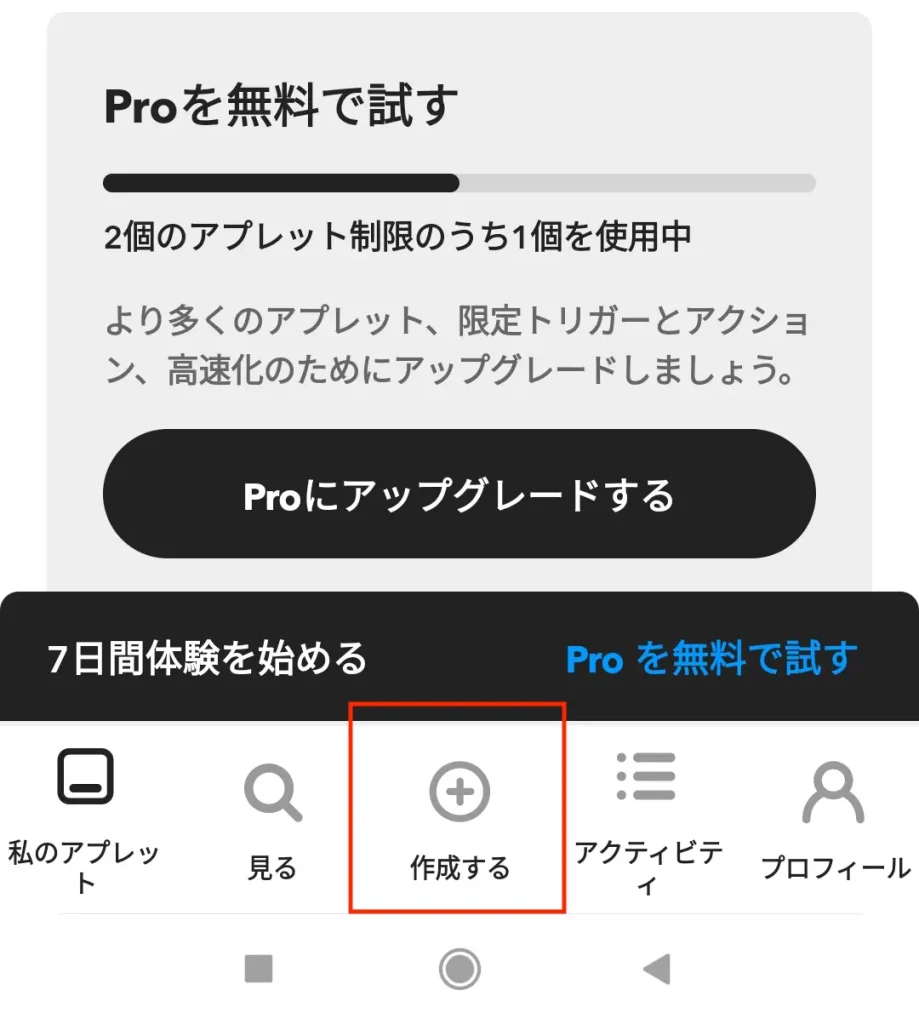
アプリ画面一番下の「作成する」ボタンをタップして進みます。
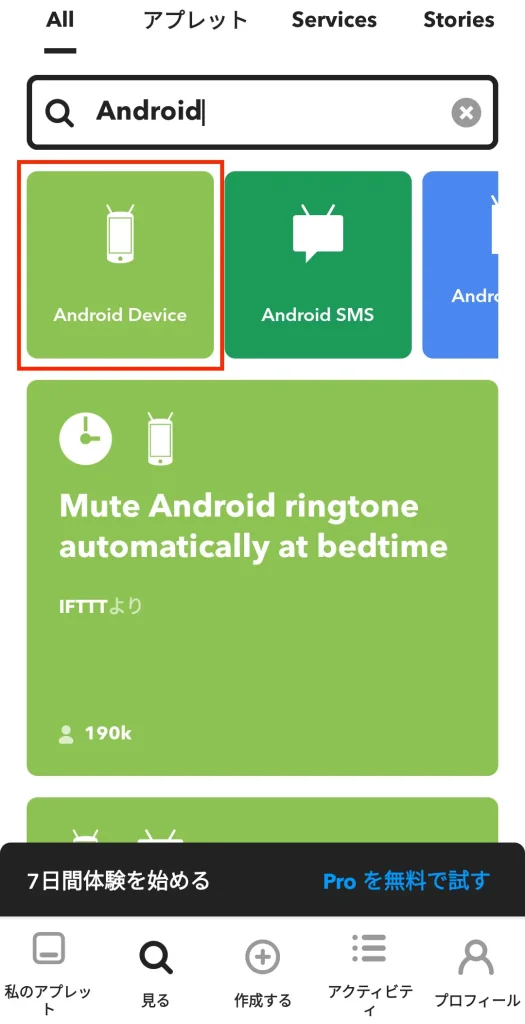
検索窓に「Android Device」と入力して選択します。Androidだけでも予測変換で表示されるかも。
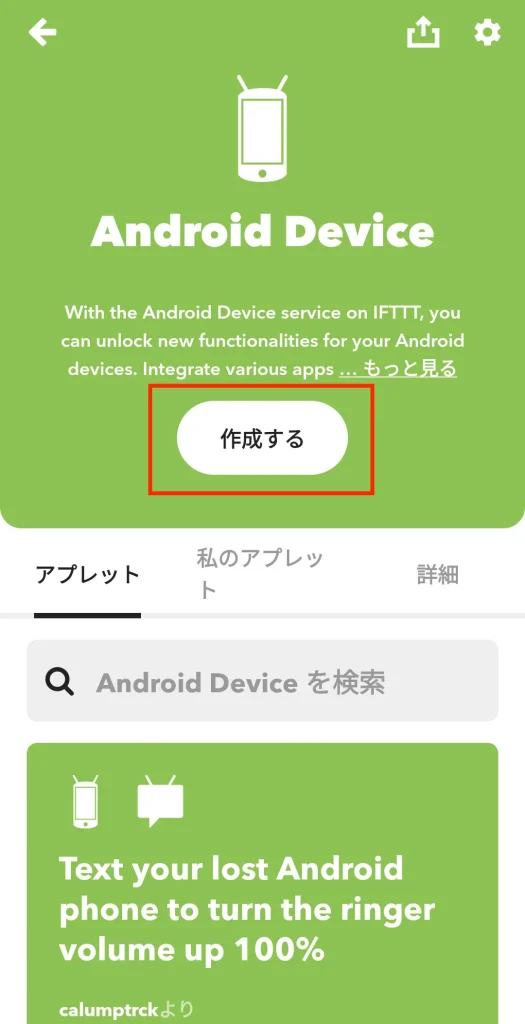
作成するをタップ。
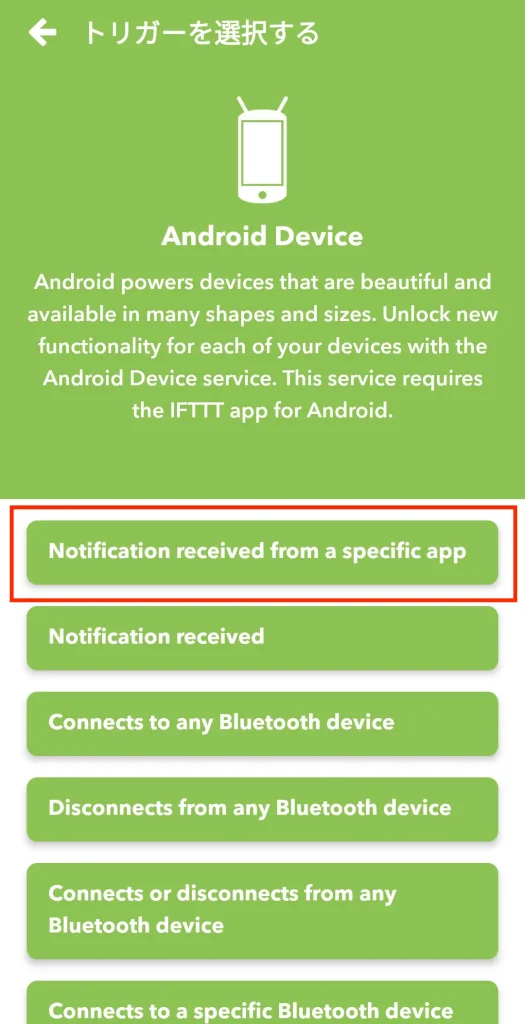
トリガー一覧の中から「Notification received from a specific app」を探してタップします。
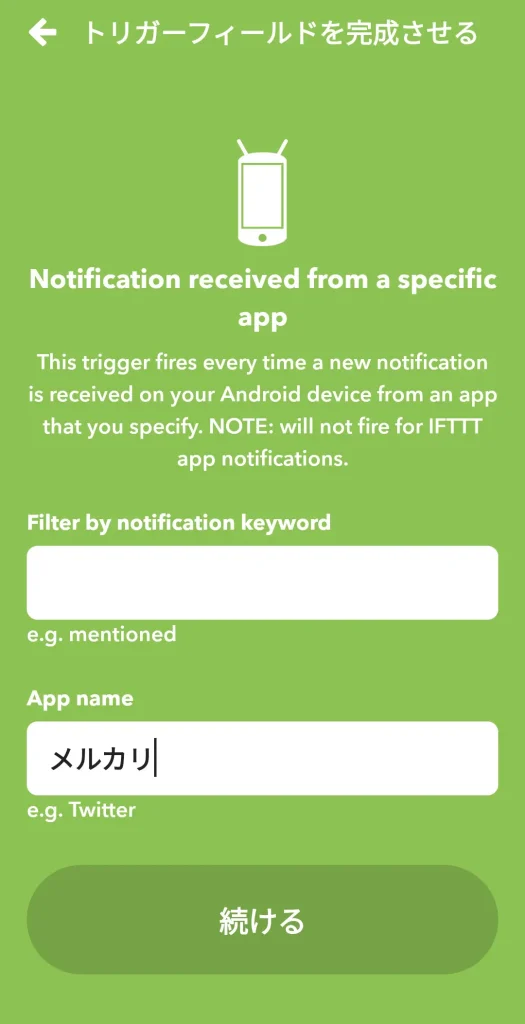
App name: ここに「メルカリ」と入力します。
(または、入力欄をタップするとインストール済みアプリのリストが出る場合はそこから選択)
続けるをタップ
これで通知するアプリの登録ができました。
次に「Then That(アクション)」の設定をしていきます。
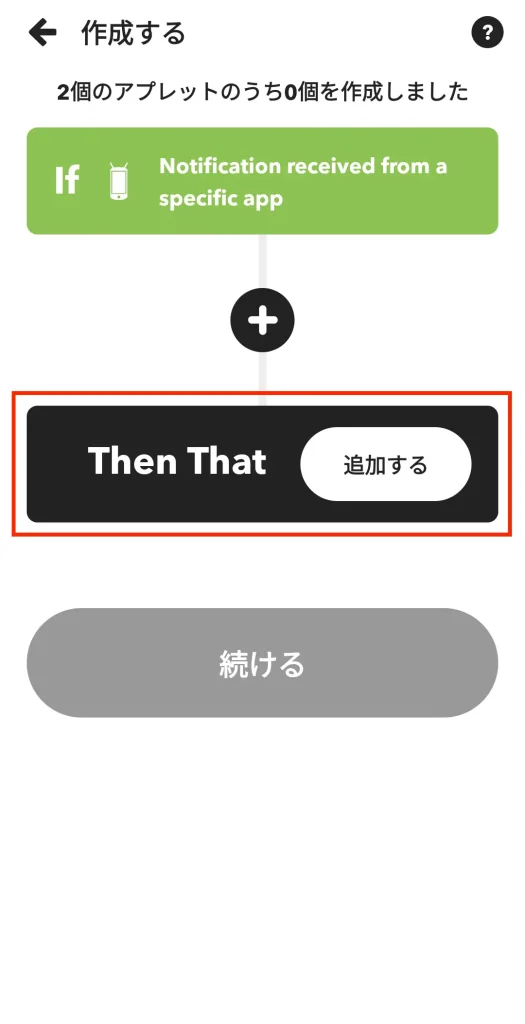
「追加する」をタップ。
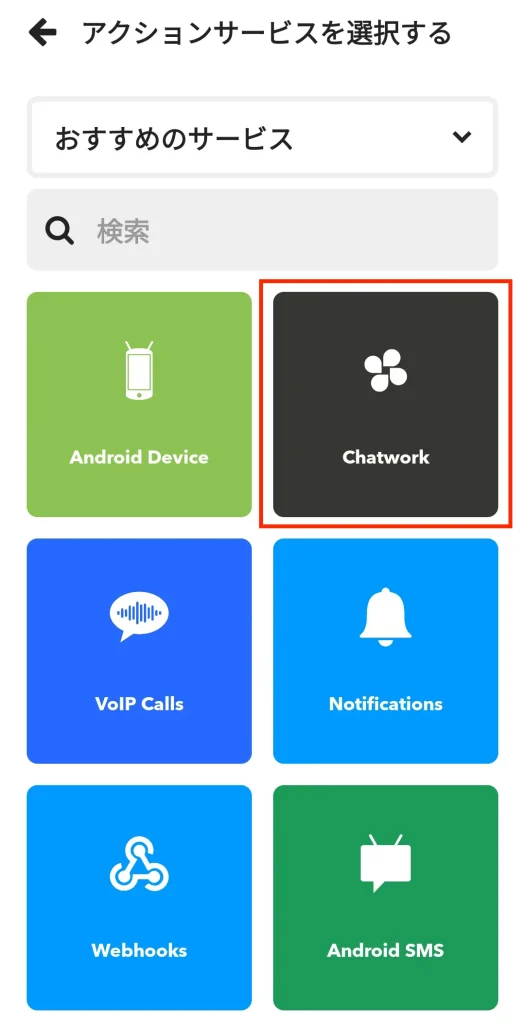
検索窓に「Chatwork」と入力して選択します。
そうするとChatworkのアイコンのパネルが表示されるので選択します。
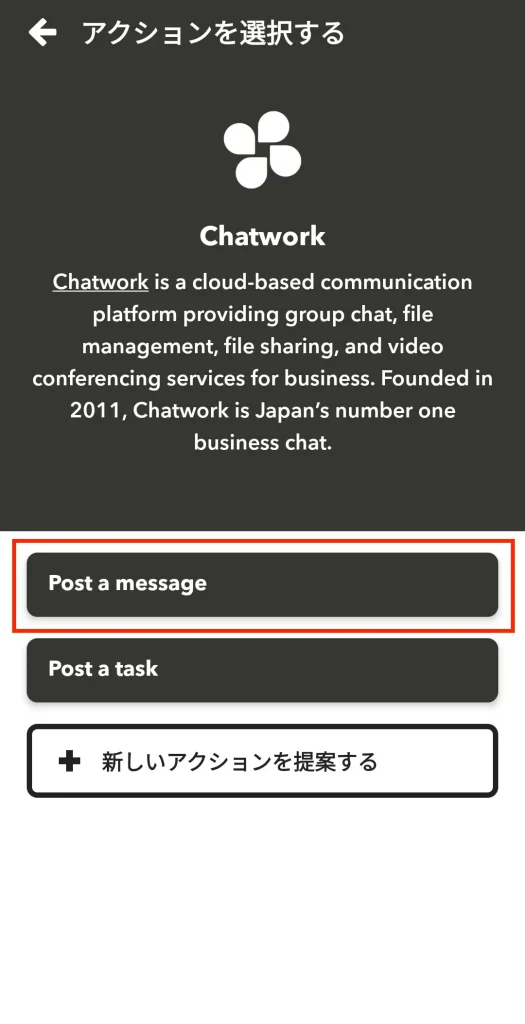
「Post a message」を選択します。
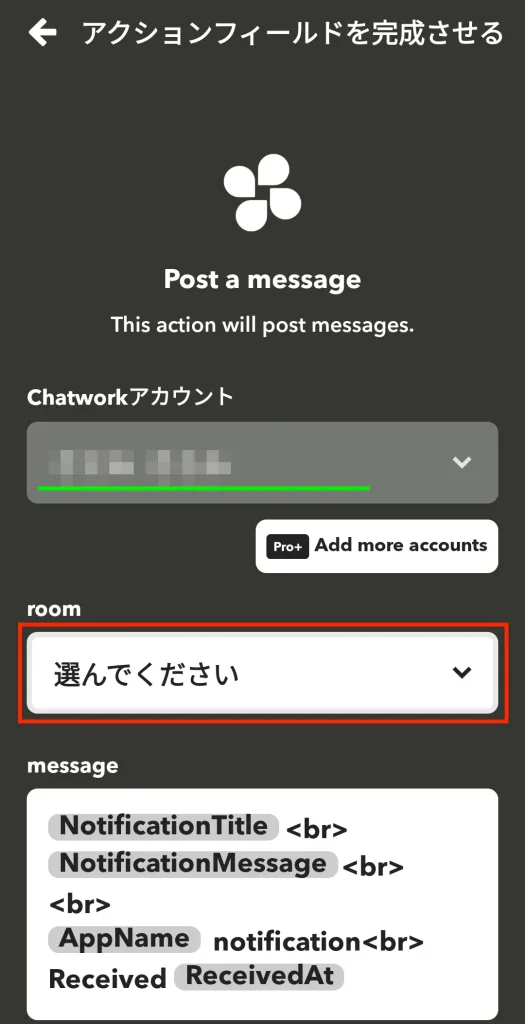
ログインされたらこのような画面になり、Chatworkアカウントの部分に自分のアカウント名が表示されます。
次に通知を送るroomを選択します。「選んでください」をタップ。
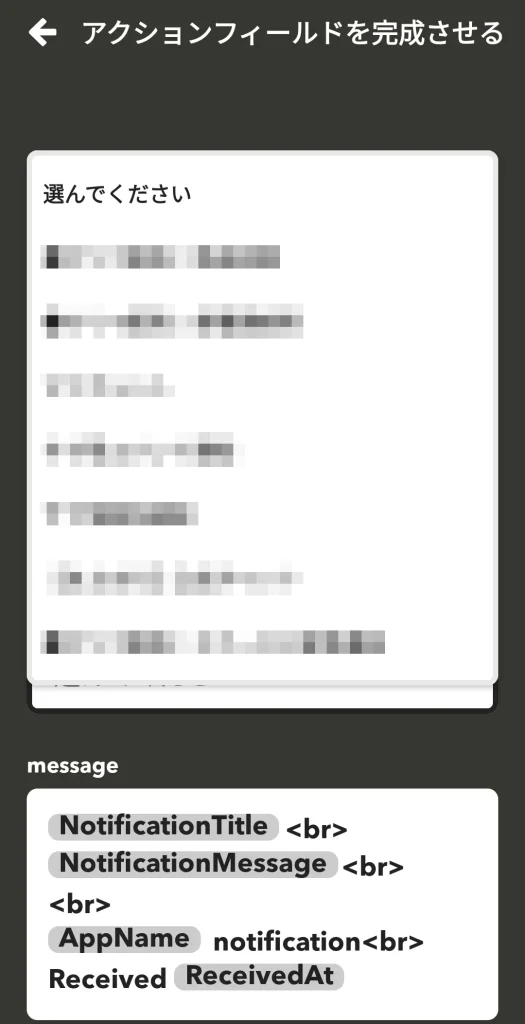
マイチャットやグループチャットが一覧で表示されます。ここで通知をするグループを選択します。
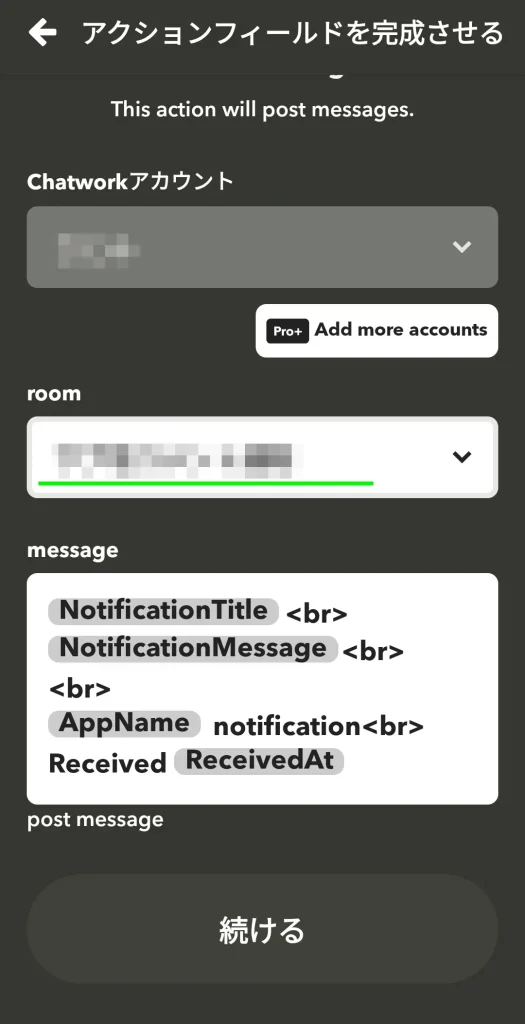
roomに選択したグループチャットが表示されました。
続けるをタップ。
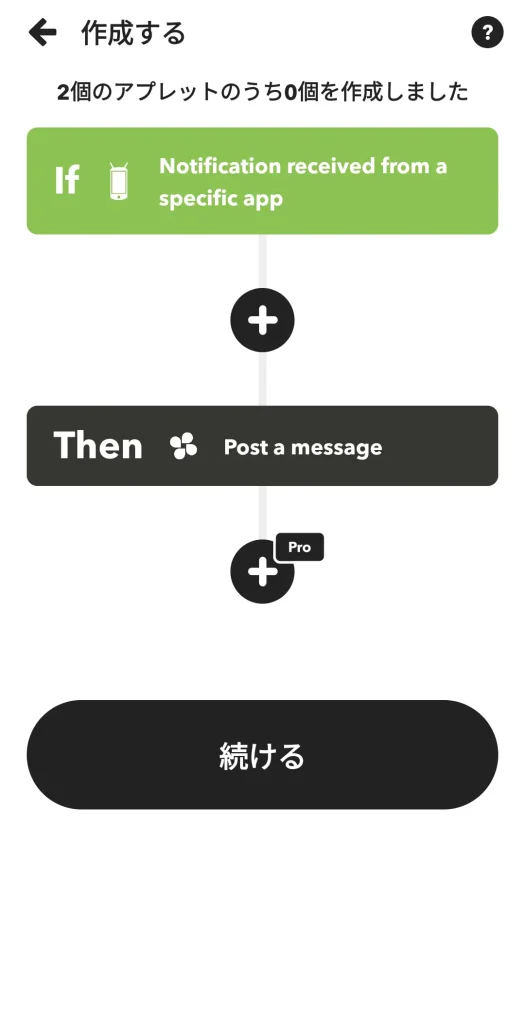
Then に Post a message が追加されました。「続ける」をタップ。
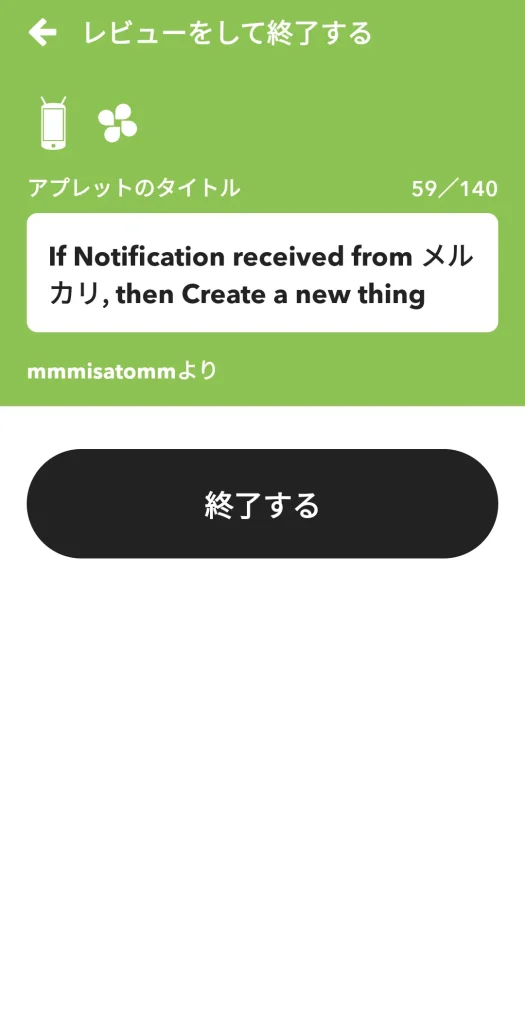
これでメルカリとChatworkの連携が完了しました。「終了する」をタップしたら終わりです。
Androidの設定の確認
メルカリとChatworkの連携はこれで完了ですが、Androidの設定によっては通知がうまくいかない事もあります。
Androidの設定を再確認します。
- IFTTTは、Androidのステータスバー(画面上部)に出た通知を読み取ります。
-
確認: テストでコメントを送った際、Androidサブ端末の画面に「メルカリ:〜さんからコメントが…」というような通知は表示されましたか?
もし表示されていない場合は、
Androidの「設定」>「アプリ」>「メルカリ」>「通知」ですべてONになっているか確認してください。
メルカリ アプリ内の設定でも「プッシュ通知」がONか確認してください。 - 電池の最適化
-
Androidは、使っていないアプリ(バックグラウンドで動くIFTTTなど)を勝手に停止させて電池を長持ちさせようとする機能があります。これが原因で「通知が来てもIFTTTが寝ていて反応しない」ことがよくあります。
対策: IFTTTを「最適化しない(制限なし)」設定にします。
- Androidの「設定」>「アプリ」>「IFTTT」を探します。
- 「バッテリー(または電池)」という項目をタップ。
- 「バッテリーの最適化」や「バックグラウンドでの制限」という項目があれば、「制限なし」または「最適化しない」に設定してください。
- Android側のセキュリティ設定
-
Androidスマホの「設定」(歯車アイコン)を開きます。
設定画面の一番上にある検索窓に「通知へのアクセス」(または「通知アクセス」)と入力して検索してください。
- ※検索で見つからない場合は、「アプリと通知」>「詳細設定」>「特別なアプリアクセス」の中にあります。
検索結果に出た「通知へのアクセス」をタップします。
アプリの一覧が表示されるので、その中から「IFTTT」を探してください。
IFTTTのスイッチがOFFになっているはずなので、ON(許可)に切り替えます。
- ※「IFTTTに通知の読み取りを許可しますか?」という警告が出ますが、「許可」を押してください。
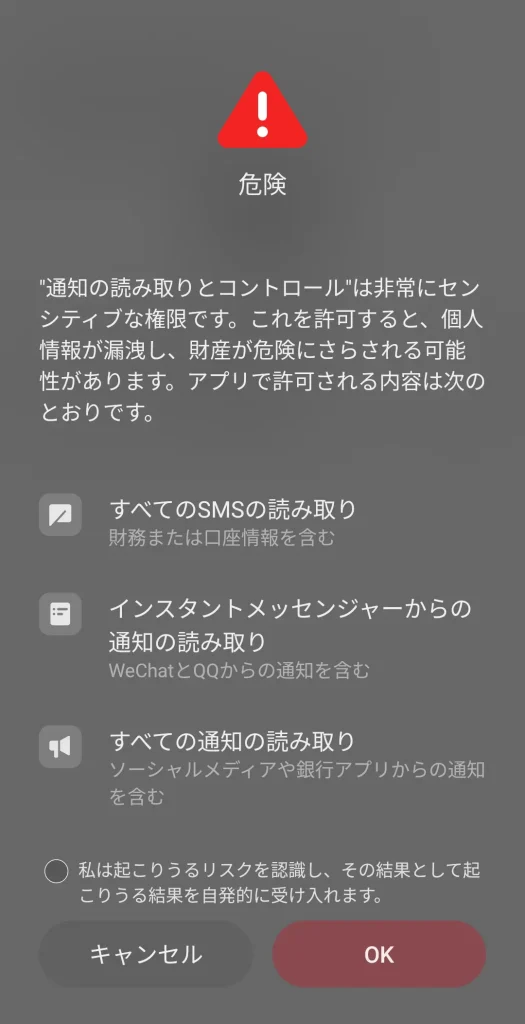
このようなアラートがでますが、「OK」で進みます。
IFTTTは世界中で長年使われている最大手の自動化ツールです。企業としての信頼性も高く、ここが個人情報を悪用して問題になったという話は(一般的な大手IT企業のリスクの範囲を超えて)特にありません。 「通知をトリガーにして何かを動かす」という仕組み上、この権限は必須となります。
稼働テスト
IFTTTアプリの下のメニューにある「アクティビティ」をタップし、一番上の履歴を見てください。
- 「Applet run」と出ている場合
-
IFTTTは正常に動いています。
- 何も表示されていない(履歴がない)場合
-
IFTTTが通知に気づいていません。再度設定の確認をしましょう。
【重要】もし通知が来ない場合は?
IFTTTを設定しても通知が来ない場合、Android側のセキュリティ設定で止められている可能性があります。以下の設定を確認してください。
- Androidの「設定」を開く
- 「通知へのアクセス」を検索
- IFTTTを「許可(ON)」にする
※これをしないと、IFTTTがメルカリの通知を読み取れません。
IFTTTを使ったメルカリのコメント通知をChatworkへ自動送信まとめ
今回はIFTTTを使って、メルカリのコメント通知をChatworkに自動転送する方法をご紹介しました。
この仕組みの最大のメリットは、「スマホを常に気にしなくていい」という安心感と、「即レスによる売上アップ」です。特にサブ端末運用の方や、PC作業がメインの方にとっては、一度設定してしまえば強力な味方になってくれます。
難しいプログラミングも不要で、アプリの設定だけで完結しますので、ぜひこの「自動監視システム」を取り入れて、快適なメルカリライフを送ってください!