前回は「Outlookのデフォルトの機能だけで解決するピン留め」をご紹介しました。
しかし私はフラグを付けてタスク化する事のほうが多いので、Power Automateを使ってフラグを付ける方法に変更しました。
Power Automateは難しいイメージがありますが、実際に使ってみるとかなり簡単!これでフラグの付け忘れも防げるようになりました!
今回はPower Automateを使って受信メールに「フラグを付ける」を紹介します。
どうしてもメール受信時に自動でフラグをつけたい。
Power Automate で Outlookの特定のメールにフラグをつける方法
Power Automateの設定
Microsoft Power Automate(make.powerautomate.com)を開く。
Power Automateのトップページが開くので順番に設定していきます。
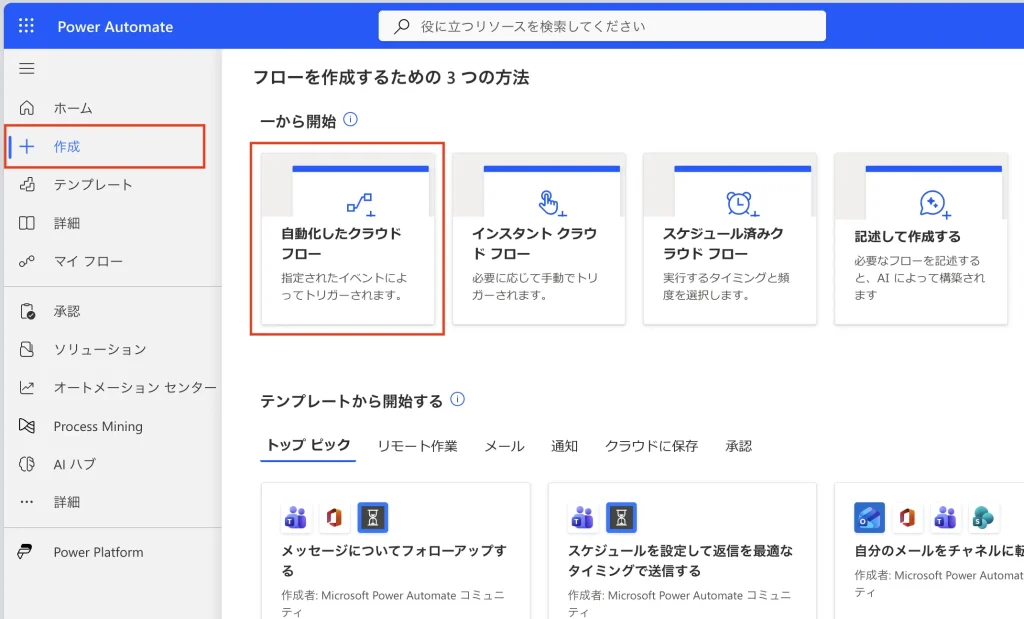
左メニュー「作成」>「自動化したクラウド フロー」を選択。
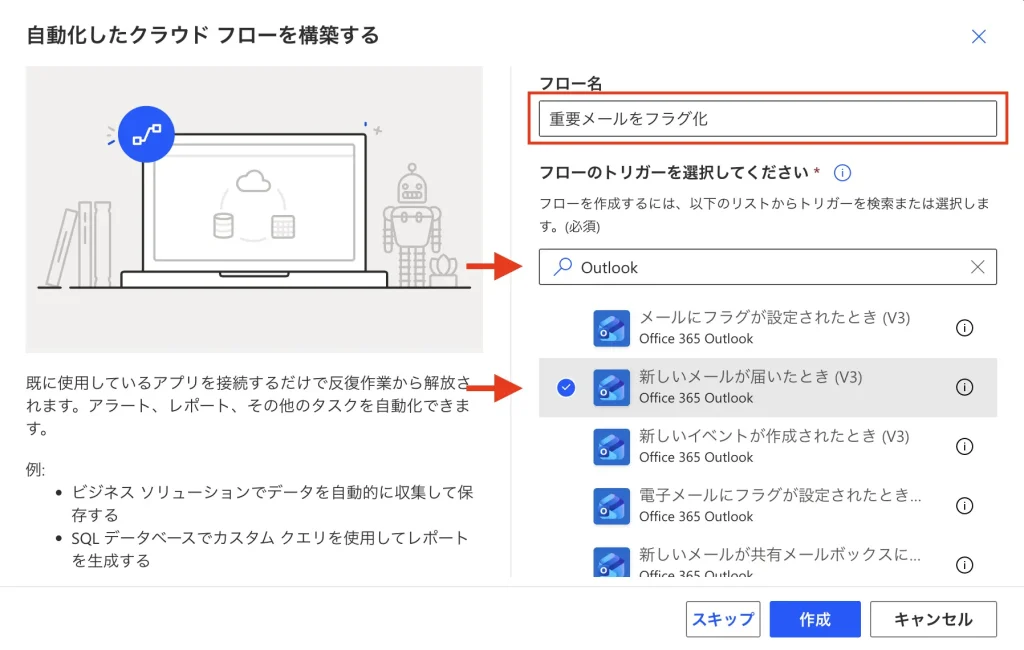
フロー名: (例)重要メールをフラグ化
トリガーの検索: 検索窓に「Outlook」と入力すると一覧が表示されます。
一覧から「新しいメールが届いたとき (V3)」を選択して「作成」。
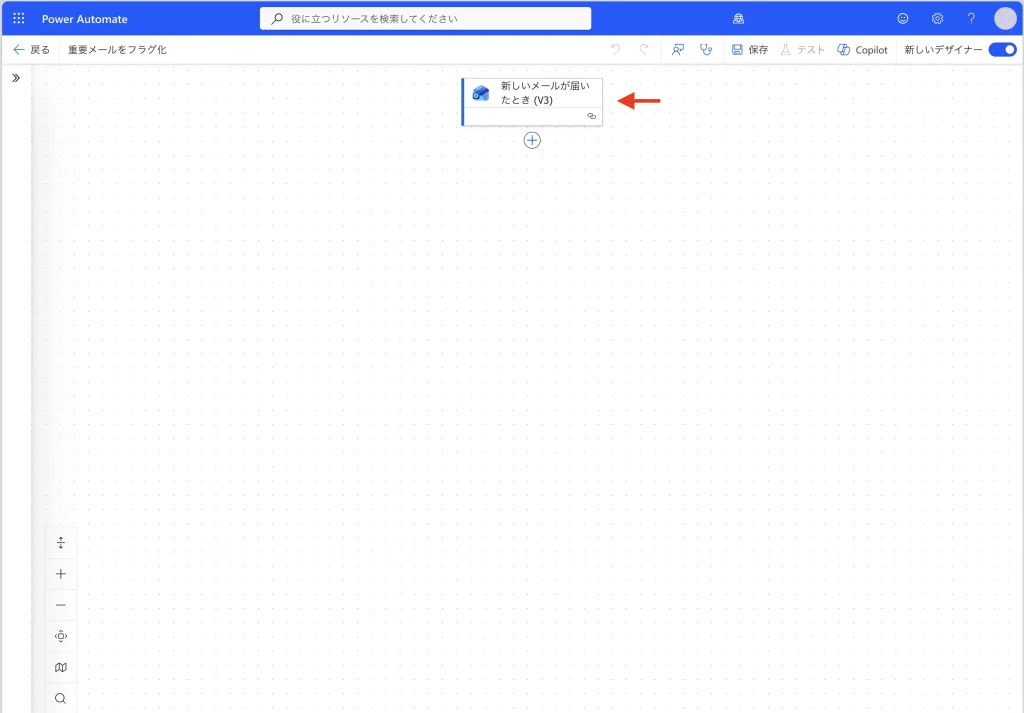
フロー編集画面で、一番上の「新しいメールが届いたとき (V3)」をクリックして設定パネルを開く。
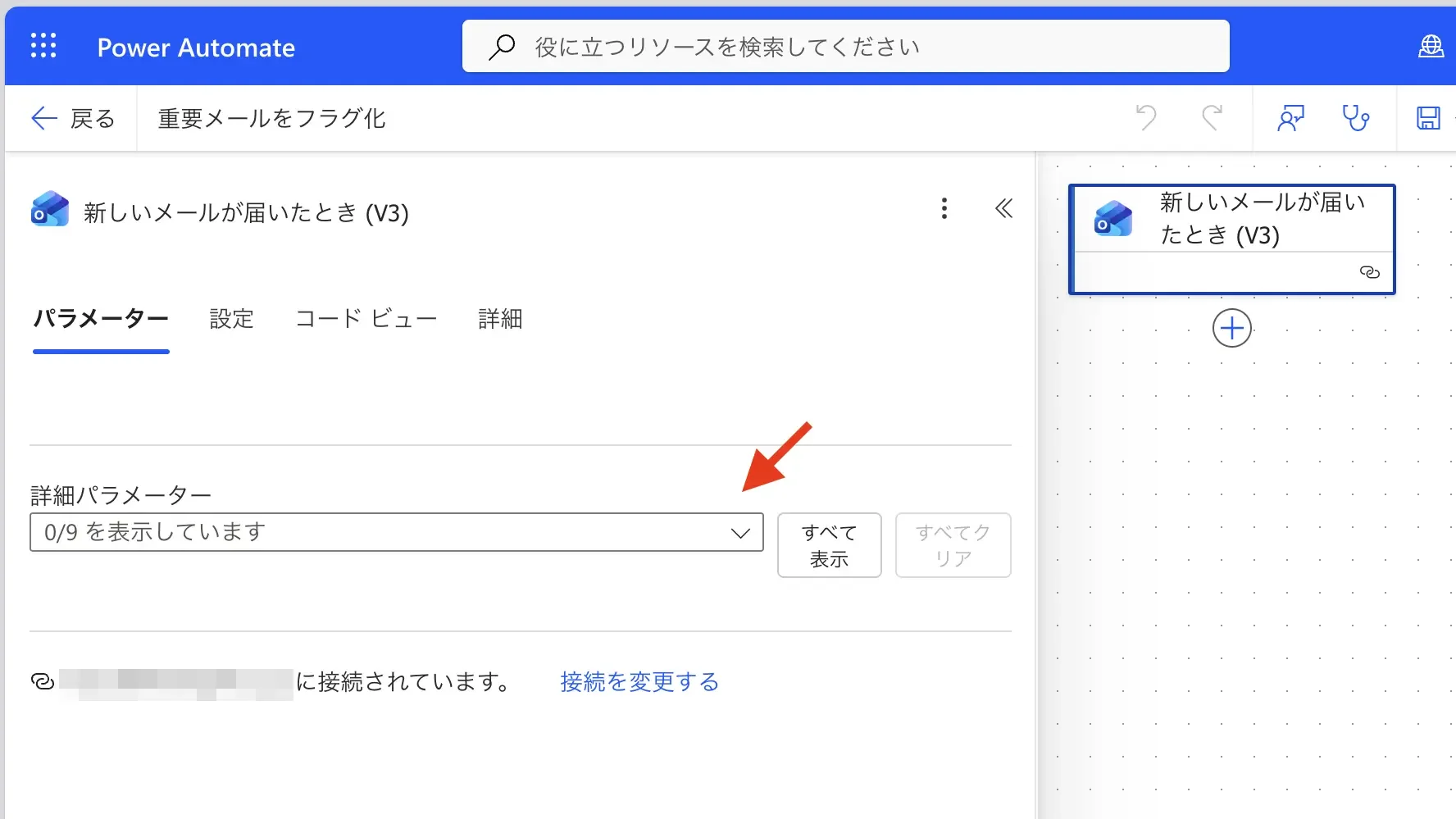
詳細パラメーターをクリックして項目を表示させます。
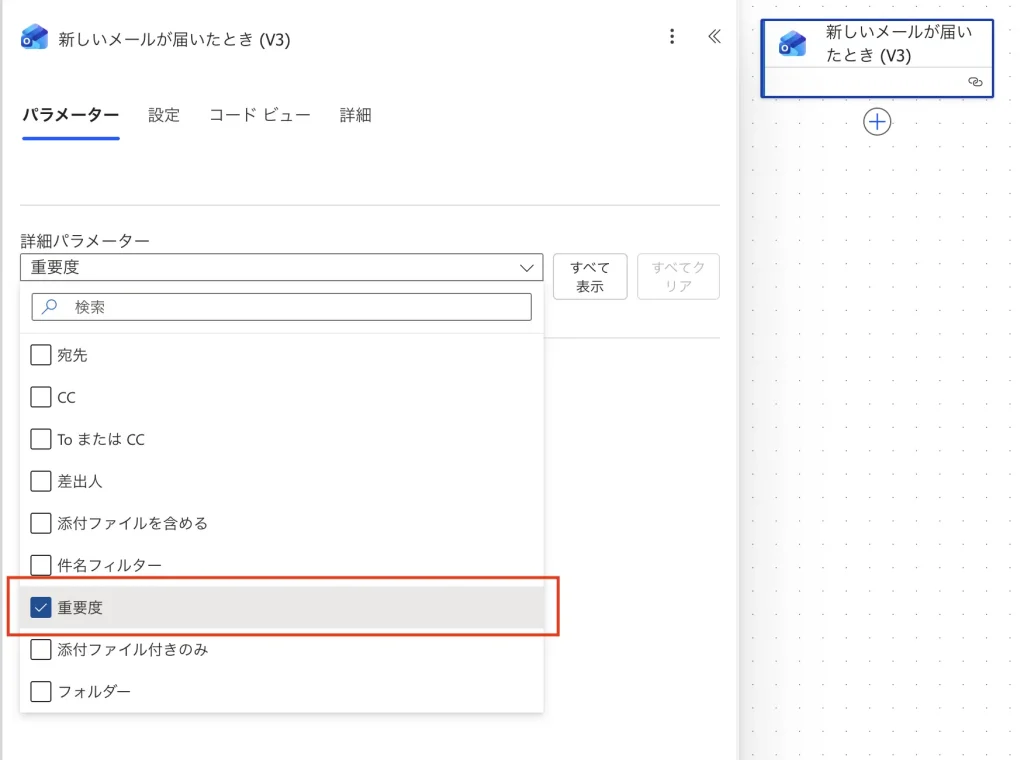
「重要度」にチェックを入れる。
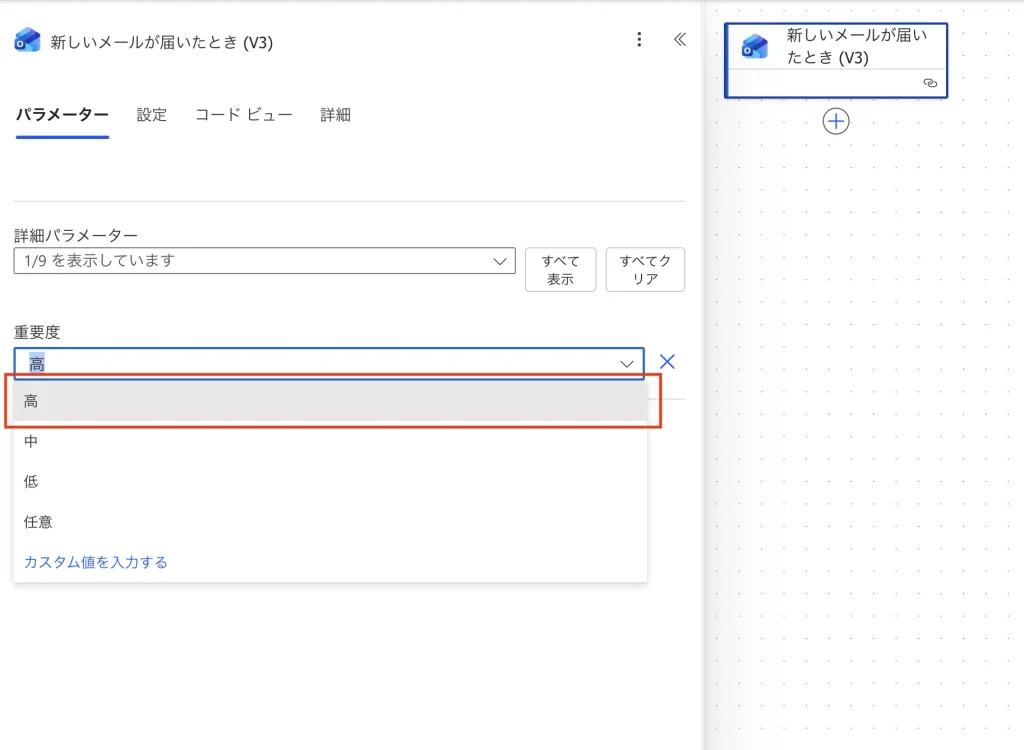
次に「重要度」の項目を選択出来るようになります。「高」を選択。
※これで「需要度・高」のメールだけが処理対象になります。

トリガーの下の「+」をクリックして、アクションを追加していきます。
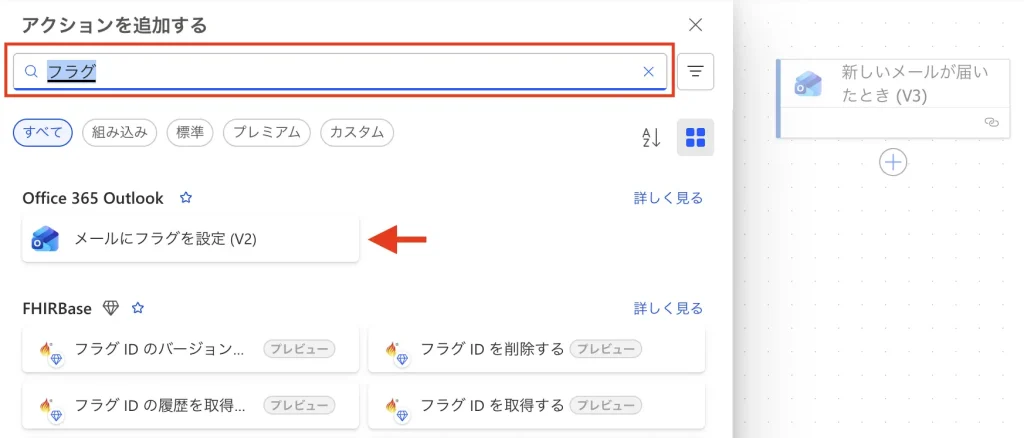
検索窓に「フラグ」と入力し、「メールのフラグを設定 (V2)」を選択。
「メールのフラグを設定 (V2)」をクリックすると下記の画面になります。
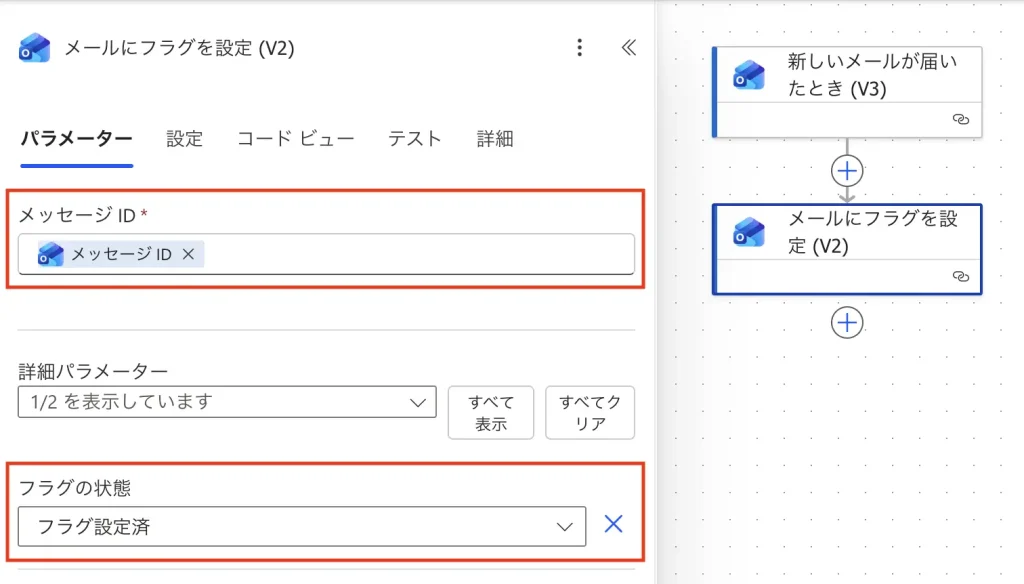
メッセージID: 「重要度」を選択。
フラグの状態: 「フラグ設定済」を選択。
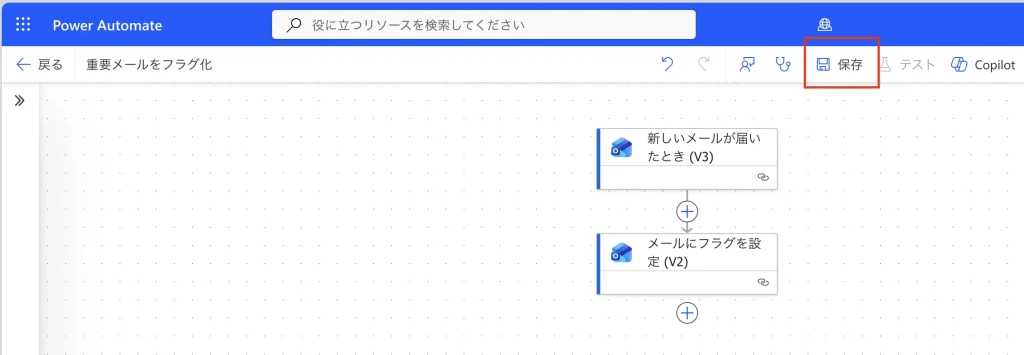
画面上の「保存」をクリック。
これで設定は完了です。
ここで動作確認をしましょう!
動作確認:自分宛てに「重要度:高」のメールを送信する。
約3秒〜数分後に、自動的にそのメールに「赤い旗(フラグ)」が付けば成功。
メールが届いてもフラグがつかない場合!
この設定はデフォルトで受信メールに対応する形になります。
元々メールのフォルダ分けをしていると認識されません。その場合は追加でフォルダも指定する必要があります。
運用ルール(相手にお願いすること)
下記の内容をメールをやり取りがある相手にお願いをしておきます。
- 「メールの件名や本文はそのままでOKです。」
- 「私にタスク(作業)が発生する場合のみ、メール作成画面で**『重要度:高(!マーク)』ボタンを押して**送ってください。」
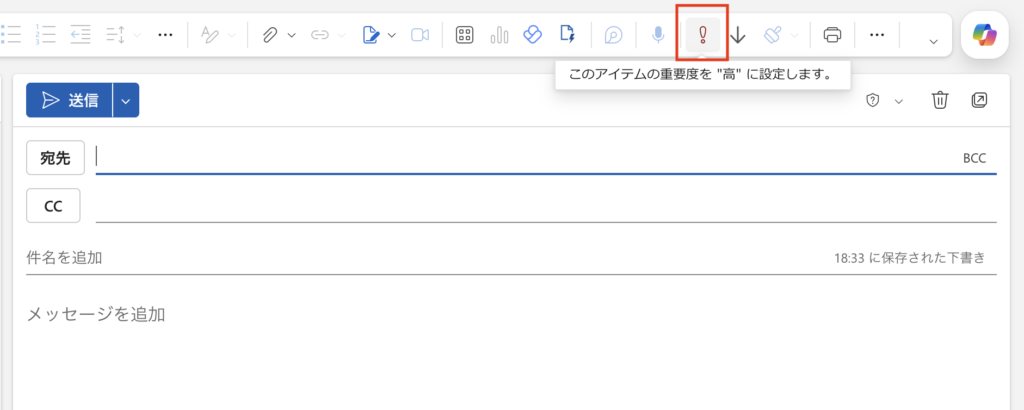
※メールの上部リボン部分にある「!」マークです。
これで相手も送ったメールが埋もれることなく、私にタスクとして登録できるようになります。
ひと手間ありますが、お互いにメリットがある方法だと思います。
Outlookで特定のメールにフラグをつける方法まとめ
今回は「応用編」として、Power Automateを使った強制フラグ化の手順をご紹介しました。
これで、MacWinBlogでお伝えしたWeb版Outlookのタスク管理術は以下の2通りが揃いました。
- [基本編] 標準機能でサクッと設定できる「ピン留め・分類」
- [応用編] 外部ツールで機能拡張する「自動フラグ」(本記事)
どちらも「重要度:高」をトリガーにする点は共通です。
私は現在、このPower Automate設定で運用していますが、スマホのTo Doアプリとも即座に同期されるので、外出先でもタスク漏れがなくなり非常に快適です。
新しいOutlookの仕様に困っていた方の助けになれば幸いです!
- Power Automateを使うのは面倒だ。
- フラグをつける必要はない。
- ピン留めの方が便利そうだ。
という方は下記の[基本編]ピン留めのやり方もご覧ください。