普段の業務で「PDF送ります」「修正しました」など、短いけれど何度も打つフレーズってありますよね。署名に入れるほどではないけれど、毎回手打ちするのは地味に手間がかかります。
今回は、ブラウザ版のMicrosoft Outlook(Outlook on the web)で使える超便利な定型文機能「マイ テンプレート」の設定方法と、ワンクリックで呼び出すためのカスタマイズ、そしてちょっとした裏技をご紹介します。
Outlook「マイ テンプレート」の設定の仕方(基本の登録)
まずは、よく使うフレーズをテンプレートとして登録しましょう。
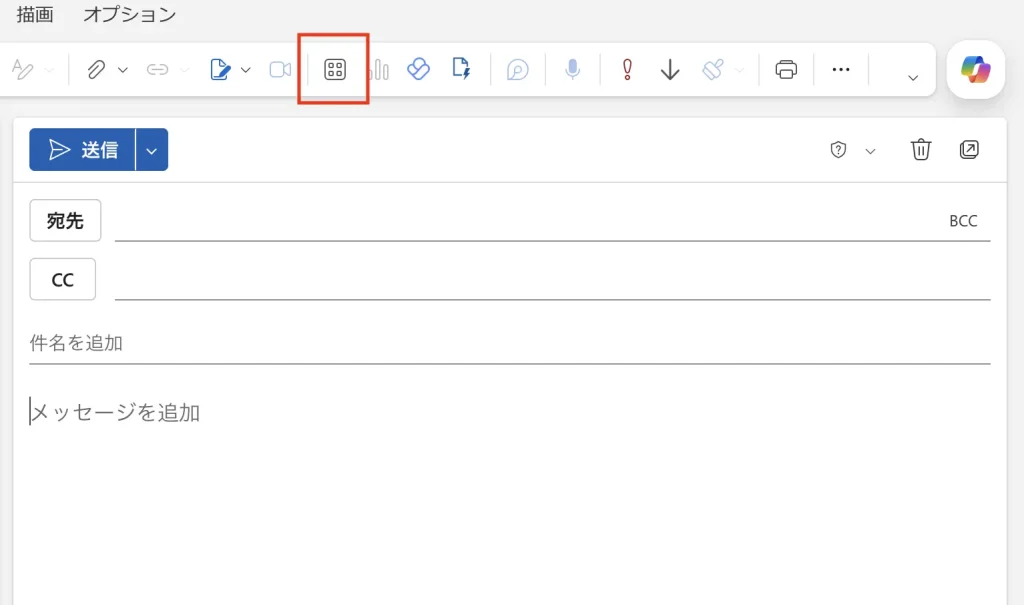
上部のツールバー(またはメッセージ下部のメニュー)にある 「アプリ」アイコン(田のようなマーク)、または 「…(その他のオプション)」 をクリックします。
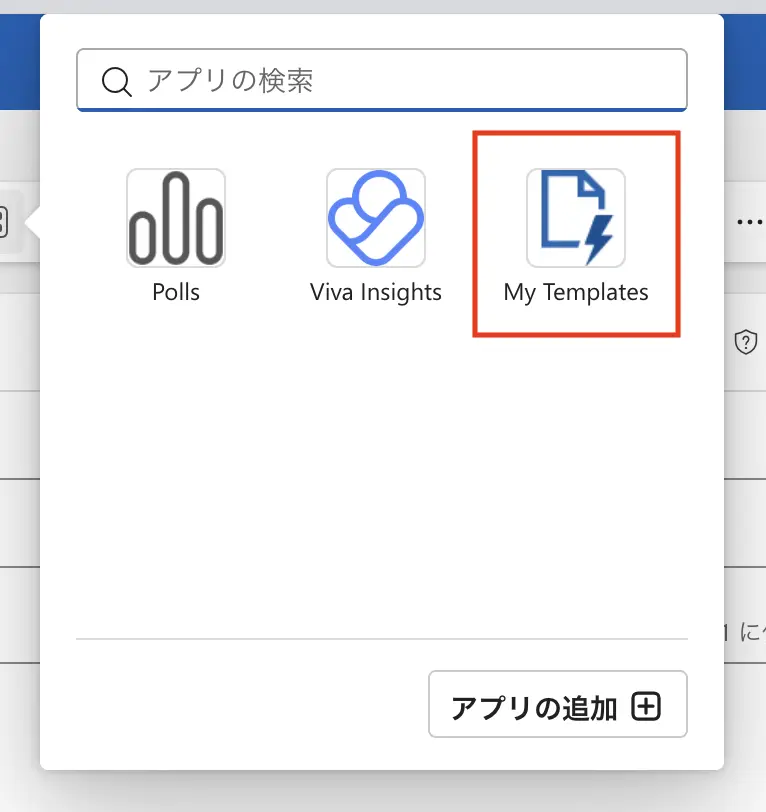
メニューの中から 「マイ テンプレート」(稲妻のようなアイコン⚡️の場合もあります)を選択します。
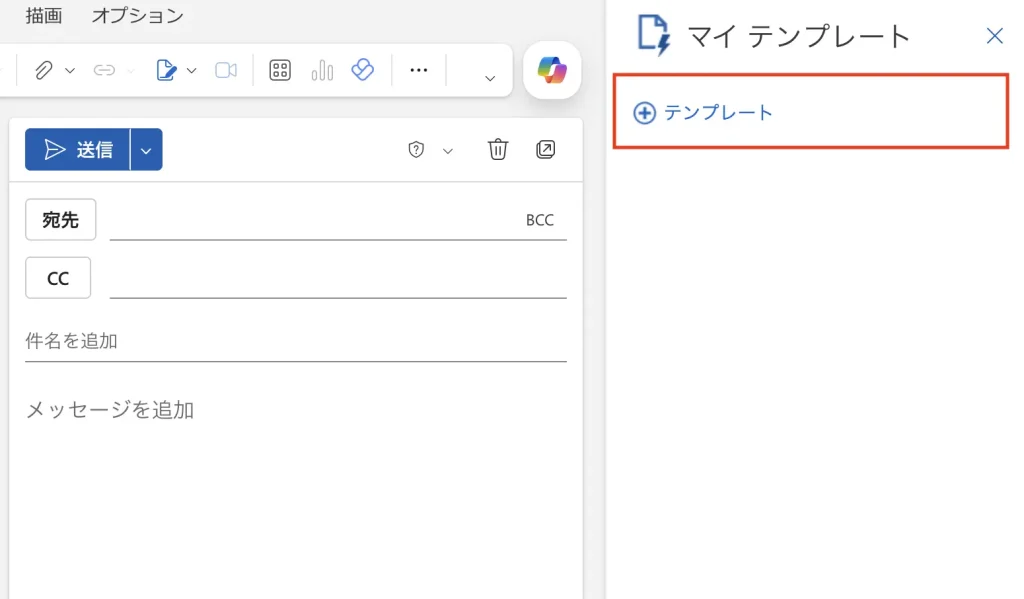
右側にパネルが開くので、「+テンプレート」 をクリックします。
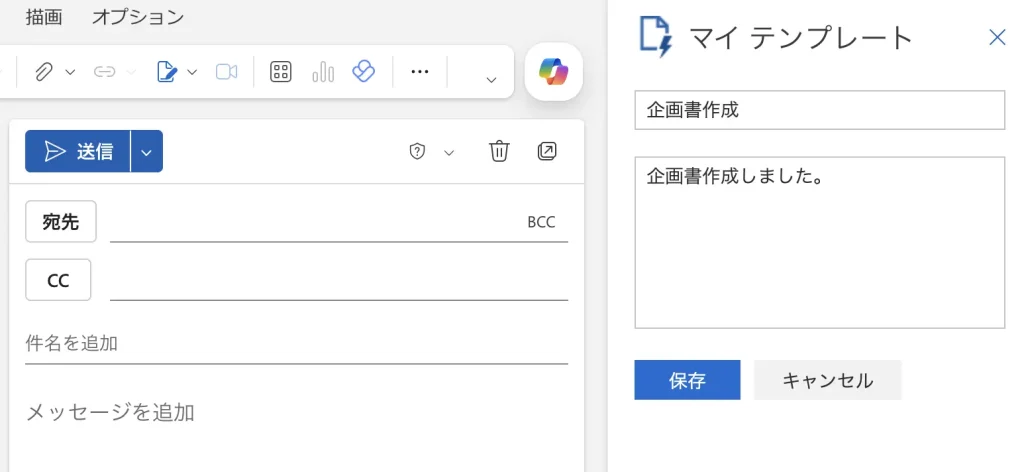
今回はテストで企画書を送るメールで作ってみました。
タイトル(例:企画書作成)と、本文(例:企画書作成しました。)を入力して 「保存」 します。
これで、基本的な登録は完了です。
Outlook「マイ テンプレート」の使い方:ワンクリックでパネルを表示させる設定
実際にマイ テンプレートを使ってみましょう。
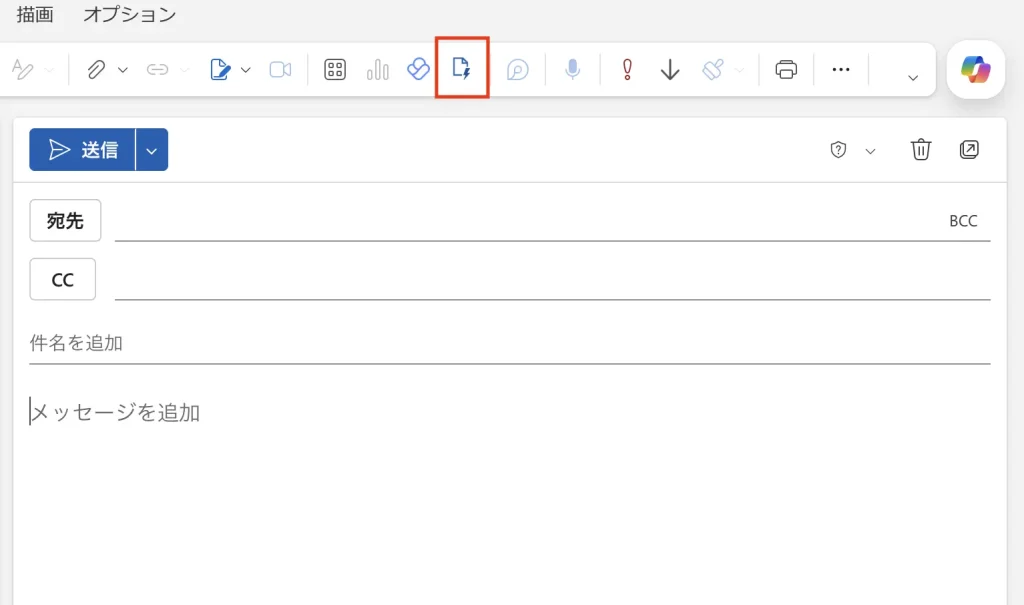
メール作成画面の上部ツールバーに「稲妻のようなアイコン⚡️」があるのでクリックします。
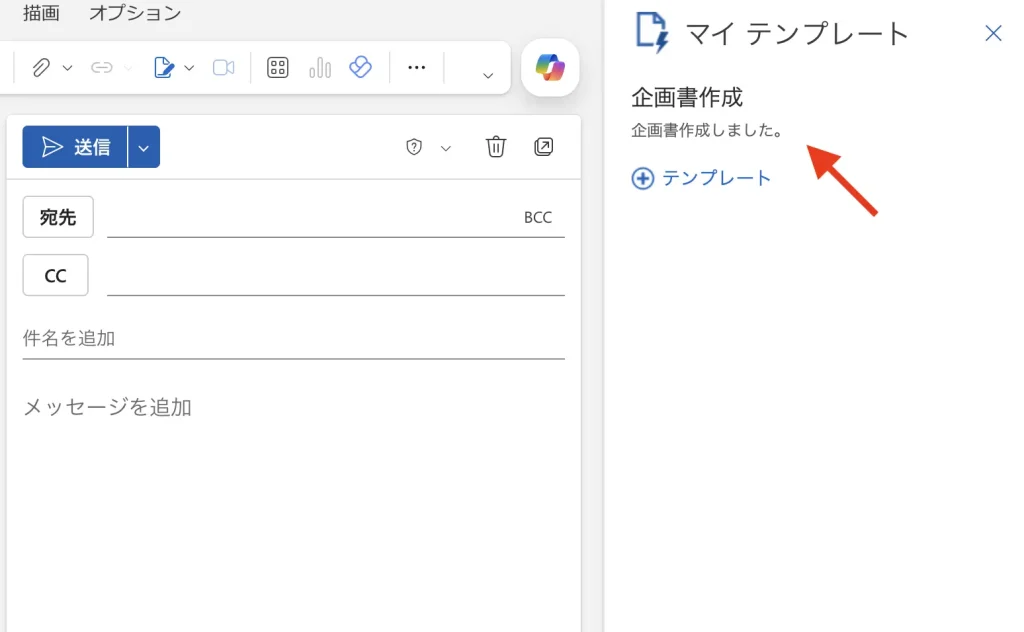
右側のパネルにマイテンプレート「企画書作成」が表示されています。
これを選択するとメッセージに「企画書作成しました。」と文字が挿入されます。
好きな順番に並び替える裏技
とても便利な「マイ テンプレート」ですが、残念ながらドラッグ&ドロップで自由に並び替える機能は備わっていません。
ただし、テンプレートは「タイトルの名前順(数字・アルファベット・五十音)」に自動的に並ぶ仕様になっています。この法則を利用して、タイトルの頭に番号を振ることで、強制的に好きな順番に並べ替えることができます。
- 01_PDF送ります
- 02_修正しました
- 03_ご確認ください
このように、よく使うものから順に01、02と番号を付けて保存しておけば、一番使いたいフレーズが常に一番上に表示されるようになり、さらに作業効率がアップします。
Outlook(Web版)でメール作成を効率化!「マイ テンプレート」のまとめ
今回はOutlook on the webの「マイ テンプレート」機能をご紹介しました。
「PDFを送ります」などの短い文章でも、塵も積もれば山となるもの。ツールバーへのアイコン常駐や、番号を使った並び替えの裏技を組み合わせて設定しておけば、日々のメール業務の時短に大きく貢献してくれます。
毎日のちょっとした入力の手間を省きたい方は、ぜひ一度試してみてくださいね!