Outlook Web版をメインで使っている皆さんは、タスクにしたいメールの管理などはどのようにしていますか?
私はタスクにしたいメールには、確認した時にフラグを付けて管理をしています。
ただフッとメール見た瞬間だとか、サラッとスマホでメール確認した時にフラグを付けるのを忘れてしまう時があるんですよね。
そうすると多数のメールに埋もれてしまい「あれどうなってます??」などの連絡がくる時が稀にあります。
そんな時には、送る相手に送信時にワンクリックしてもらい「ピン留め」や「フラグの追加」をする方法で対処してみてはどうでしょうか!
自分だけで解決する方法ではないですが、送信相手も同じく「自分のメールが埋もれてしまうのは困る」という場合には有効な手段です。
今回はOutlookのデフォルトの機能だけで解決する「ピン留め」の紹介です。
ピン留めではなく、フラグを付けたい方は下記の記事を参考にしてください。
Outlookで特定のメールをピン留めする方法
Web版Outlookのルール機能を使って、タスク依頼メールを目立たせる基本的な方法です。
Outlook側の設定
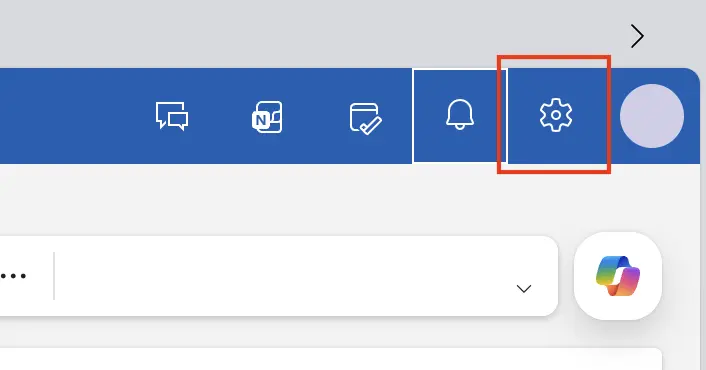
Web版Outlookの右上「歯車アイコン(設定)」>「メール」>「ルール」を開く。
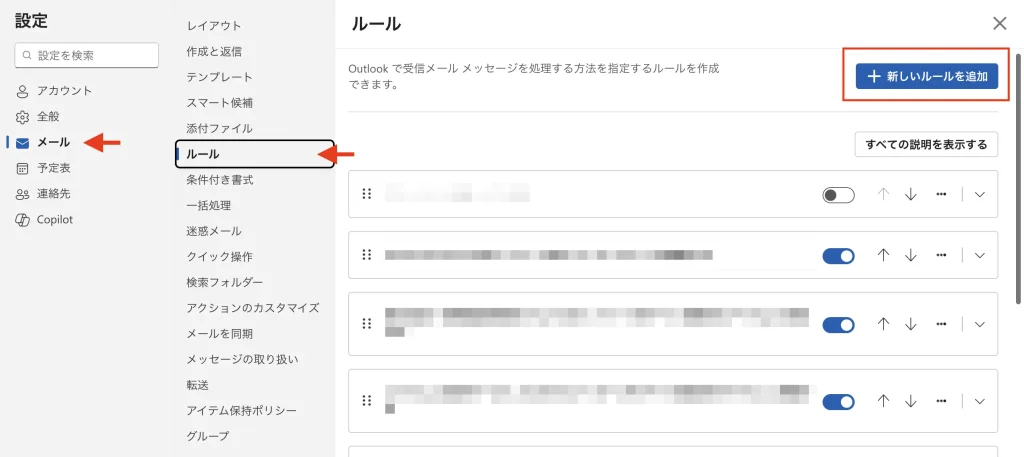
「新しいルールを追加」をクリック。
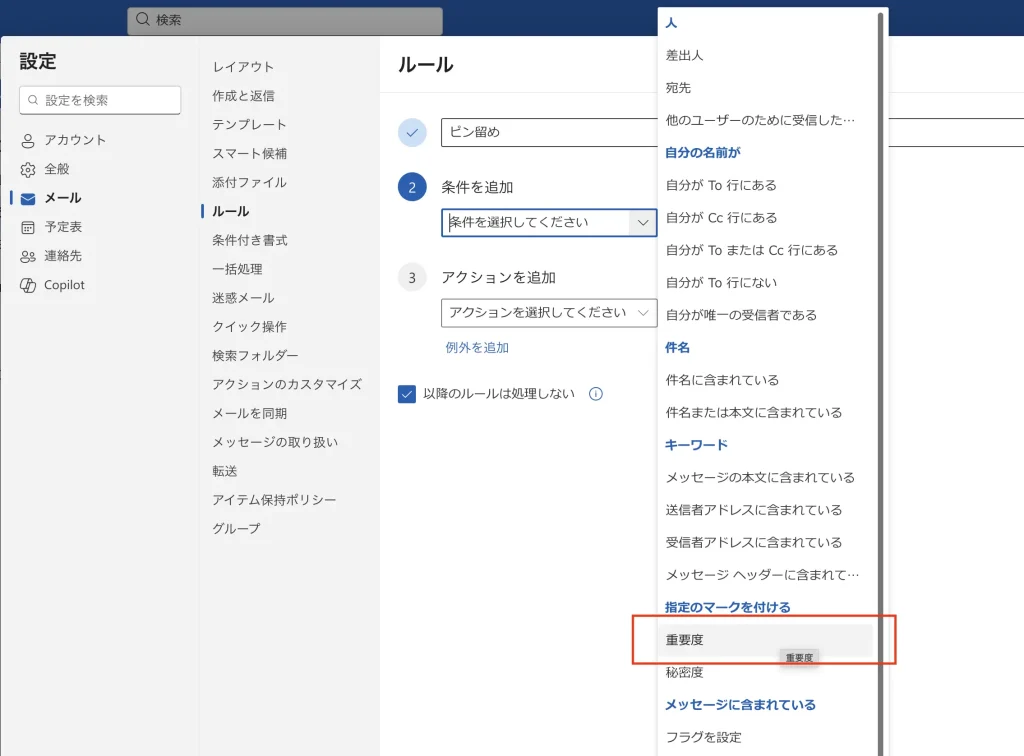
ルールの名前:(例)ピン留め
条件を追加: 「重要度」を選択。
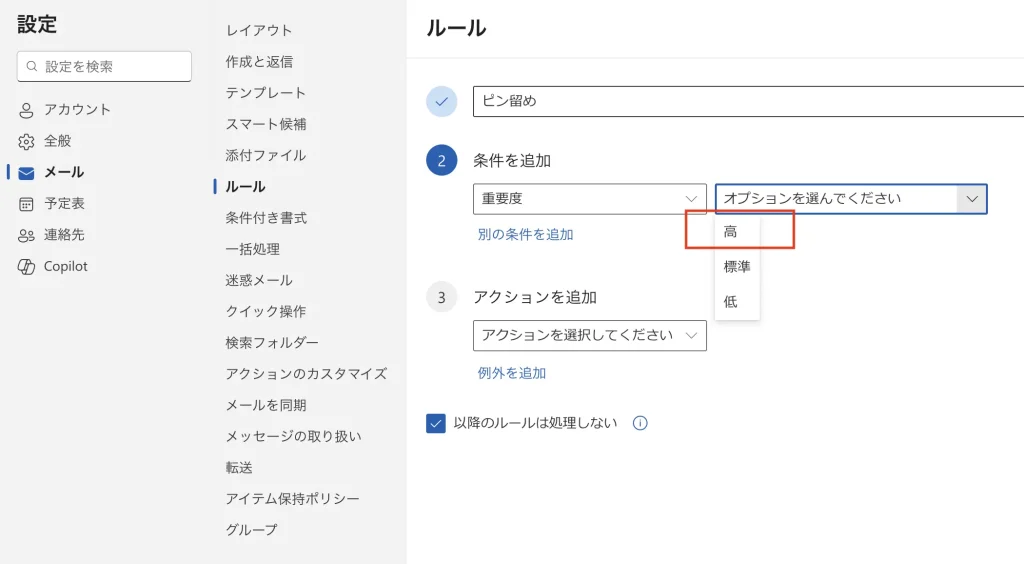
条件のオプションを追加:「高」を選択。
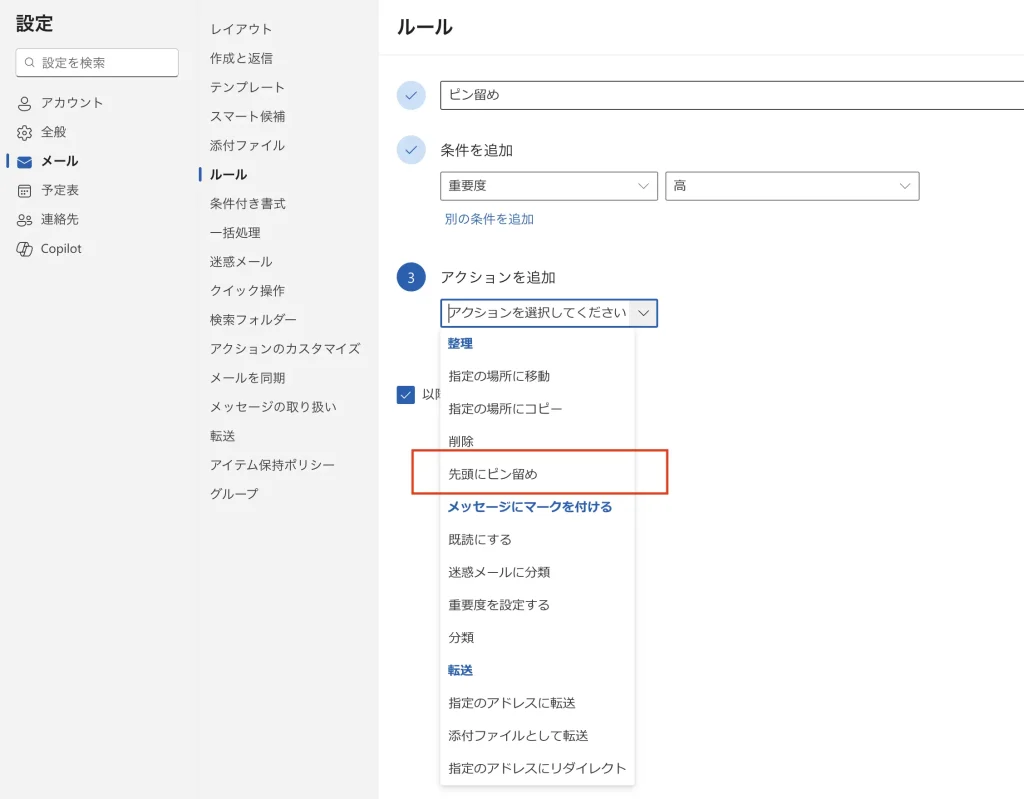
アクションを追加: 「整理」>「先頭にピン留め」を選択。
最後に「保存」をクリックして完了。
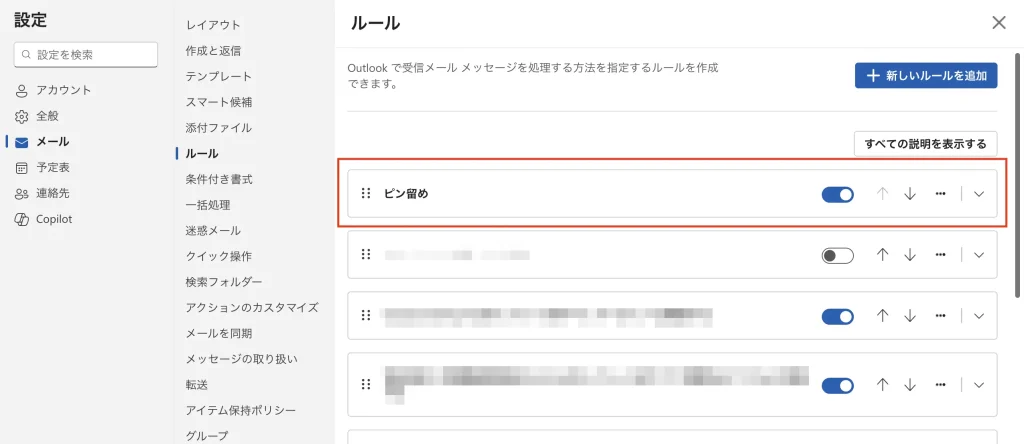
ピン留めルールが作成されました。
これで「重要度:高」で届いたメールは、自動的に受信トレイの最上部に固定されます。
運用ルール(相手にお願いすること)
下記の内容をメールをやり取りがある相手にお願いをしておきます。
- 「メールの件名や本文はそのままでOKです。」
- 「私にタスク(作業)が発生する場合のみ、メール作成画面で**『重要度:高(!マーク)』ボタンを押して**送ってください。」
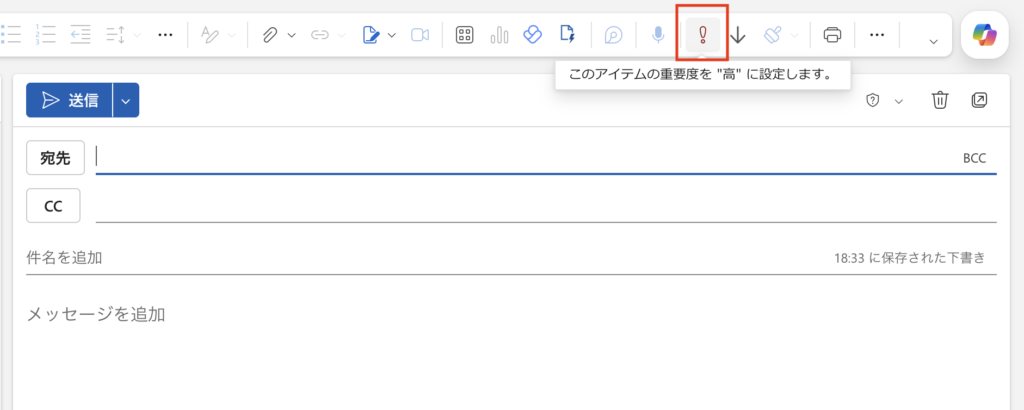
※メールの上部リボン部分にある「!」マークです。
これで相手も送ったメールが埋もれることなく、私にタスクとして登録できるようになります。
ひと手間ありますが、お互いにメリットがある方法だと思います。
Outlookで特定のメールをピン留めする方法まとめ
Web版Outlookでも「タスク漏れ」は防げる
今回ご紹介した「ルールでピン留め」を活用すれば、Web版Outlookでも重要なメールを見逃すことはありません。
特に「重要度:高」をトリガーにする方法は、件名にキーワードを入れる運用と違って、返信のやり取りで誤作動しないのが最大のメリットです。
また送信側の手間も送信前に「重要アイコンをクリックするだけ」と手軽にできるのもおすすめの点です。
- 相手には「重要度:高」ボタンを押してもらう
- 自分は「ピン留め」で最上部に固定されたメールを処理する
まずはこの設定で、「埋もれてはいけないメール」を常に上部に固定する運用を試してみてください。
「どうしても『フラグ』じゃないと困る!」という方へ 「ピン留めだとMicrosoft To Doと連携できないから、やっぱりフラグを自動で立てたい…」
そう思った方、安心してください。実はPower Automateを使えば、Web版Outlookでも「自動フラグ」を強制的に実装することが可能です。
次回の記事では、その「完全自動フラグ化」の裏技設定を詳しく解説します。ぜひ合わせてチェックしてください。