普段、M4 MacBook Airなどの快適な環境で作業を進めている中、ブラウザ版のOutlook(Outlook on the web)を使っていると、「メールの受信通知がMacのデスクトップに届かない!」と困ることはありませんか?
設定を見直そうとしても、以前あったはずの「デスクトップ通知を送信する」というスイッチが見当たらない……。
実は最近のアップデートで設定画面のUIが変更され、少し分かりにくい場所に隠れてしまっています。今回はその正しい設定手順と、「設定したのに通知が来ない!」という時の落とし穴について解説します。
ブラウザ版Outlookのデスクトップ通知設定方法
デスクトップ通知にはOutlook側とMac側の両方で設定をする必要があります。
Outlook側の設定
まずはOutlookの画面内での設定です。以前のようなオン・オフのスイッチではなく、「アイコンでの選択式」に変わっています。
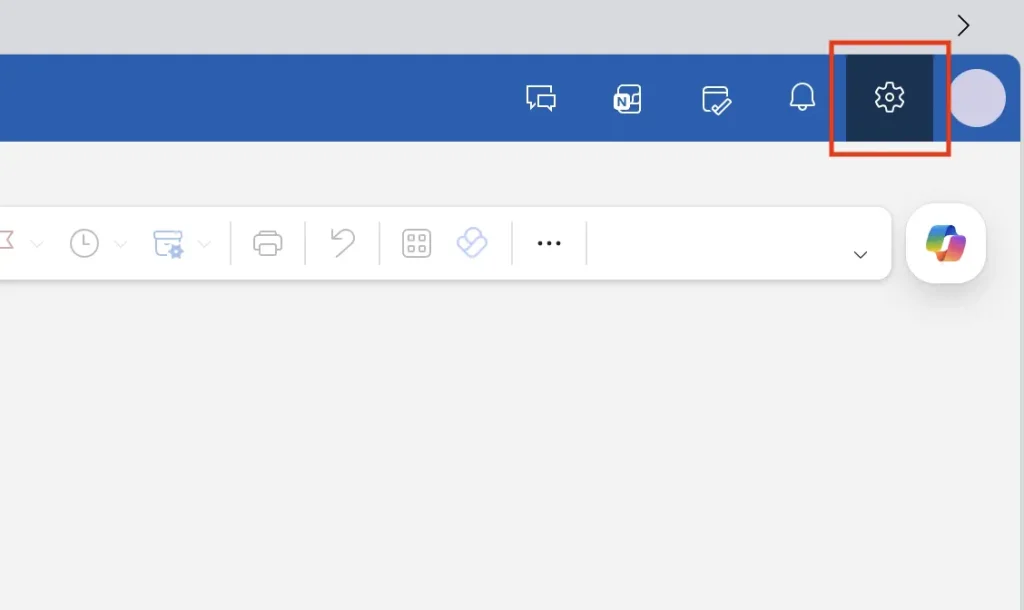
Outlook右上の歯車アイコン(設定)をクリック。
「全般」 > 「通知」 を開く。
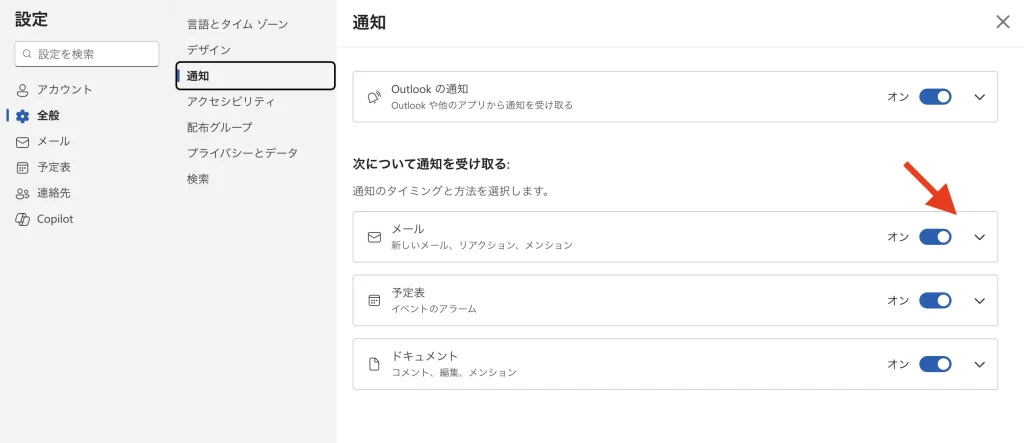
「メール」の行の右端にある下矢印(∨) をクリックしてメニューを展開する。(※ここが隠れているので注意!)
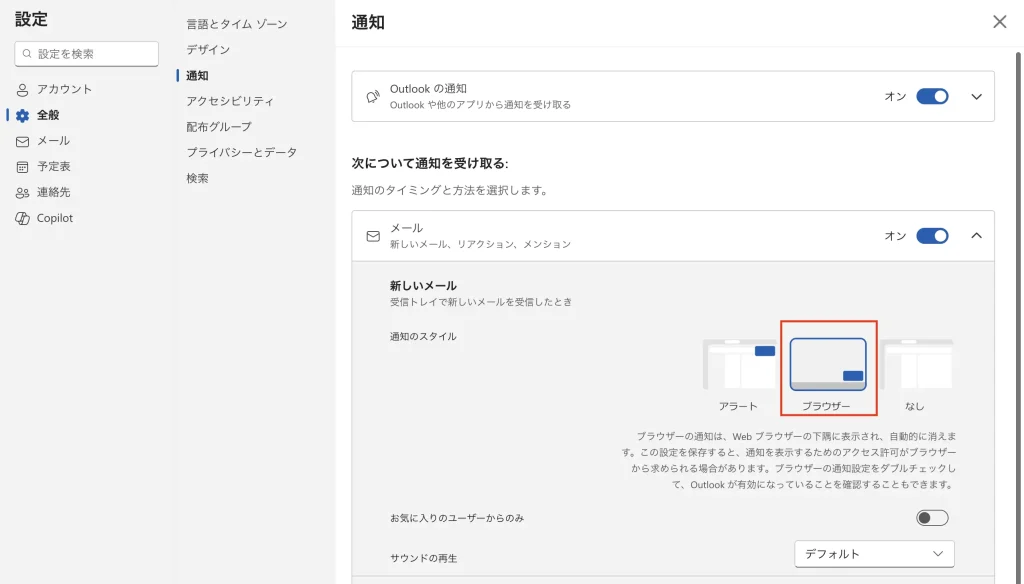
「新しいメール」の項目にある「通知のスタイル」を、真ん中の「ブラウザー」に変更する。
つい通知をするという意味でアラートを選択しやすいですが、ブラウザーを選択です。
Mac側の設定
次に、Mac本体がブラウザからの通知を受け取れるようにします。
Macの「システム設定」を開く。
サイドバーから「通知」を選択。
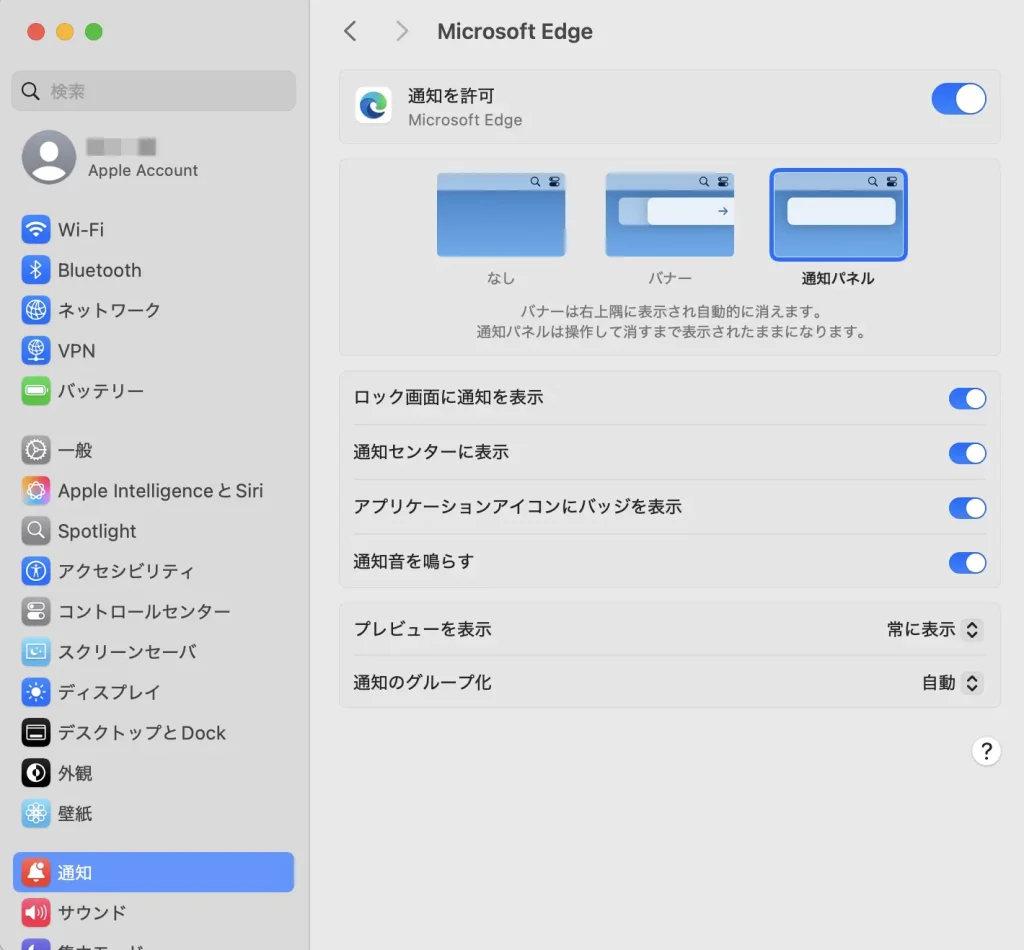
お使いのブラウザ(Edge、Chrome、Safariなど)を選び、「通知を許可」をオンにする。
通知パネルを選択する。

これで基本的な設定は完了です!……が、テストをしても通知が来ない場合があります。そんな時は以下のポイントを確認してみてください。
反映までの「タイムラグ」を疑う
設定を完璧に行ったはずなのに、テストメールを送っても通知が来ない。いろいろ触っているうちに、数分後「急に通知が届き始めた」ということがよくあります。
クラウド側とブラウザ・Mac間で設定が同期されるまでに、少し時差が生じることがあるようです。設定後は焦らず、少し時間をおいてから再度テストしてみてください。
Macでブラウザ版Outlookのデスクトップ通知が来ない時の対処法まとめ
いかがだったでしょうか。今回は、Mac環境でブラウザ版Outlook(Outlook on the web)のデスクトップ通知が来ない・設定が見つからない場合の解決策をご紹介しました。
Microsoft系のWebアプリは頻繁にデザインがアップデートされるため、今まであったはずのスイッチが突然隠れてしまったり、アイコンに変更されたりして戸惑うことが多いですよね。特に今回の「アラート」と「ブラウザー」のアイコンの違いや、設定が反映されるまでの「謎のタイムラグ」は、気づきにくい大きな罠でした。
しかし、一度この設定を正しく済ませてしまえば、ブラウザで別の作業をしていても、大事な連絡を逃さずキャッチできるようになります。「設定したのに通知が来ない!」と諦めかけていた方は、ぜひ今回の手順とチェックポイント(特に優先受信トレイの見直し)を参考にしてみてくださいね。