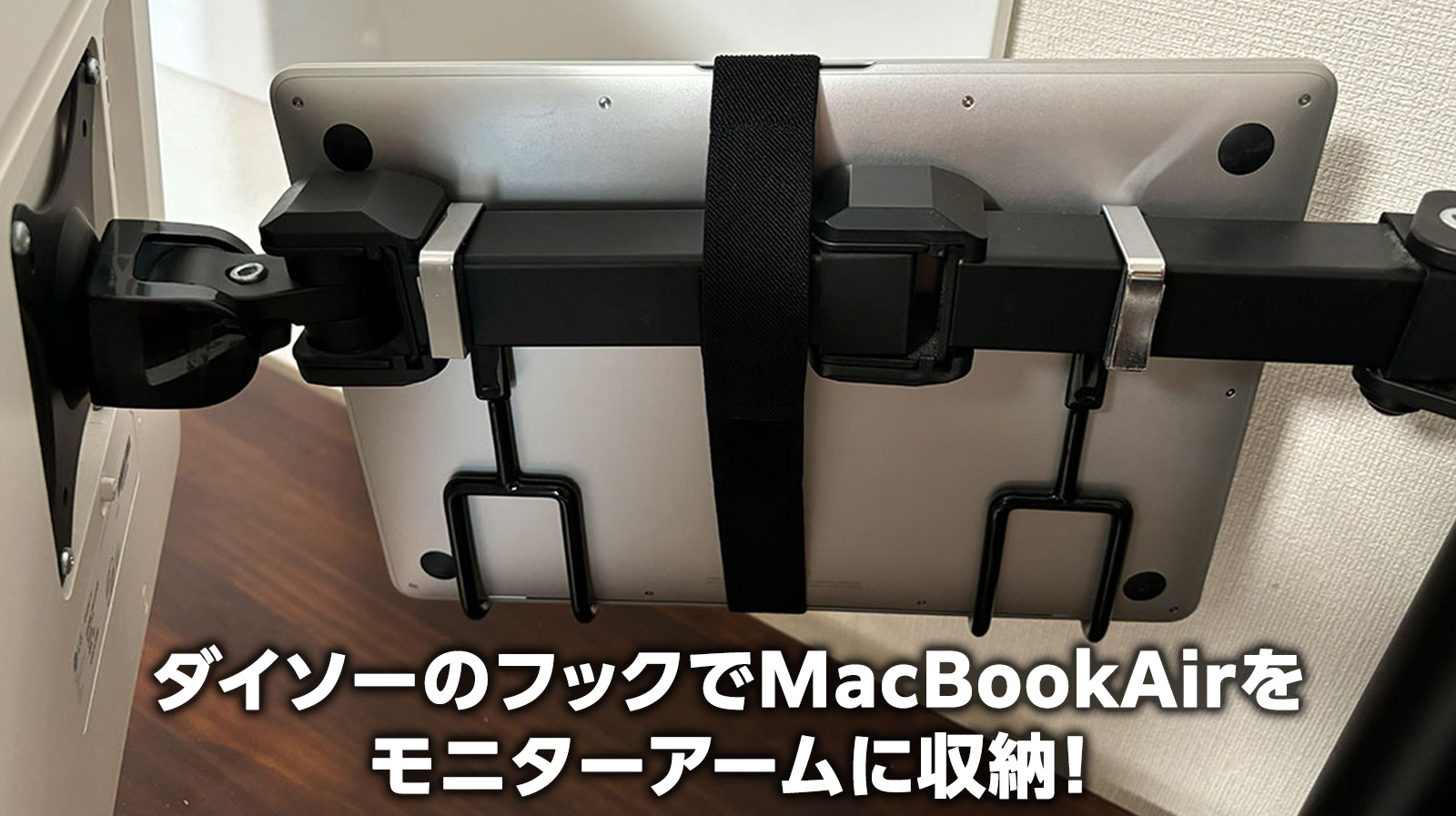
MacBookをデスクのどこに置くかって、意外と悩みませんか?
僕は今まで机の下にネットを取り付けて、その上にMacBookを置いていました。
これはこれで収納できていたのですが、使っているうちに出し入れがちょっと面倒だったり、ケーブル類も一緒になってゴチャゴチャしてきたり。
さらに一番気になったのが冬です。
足元が寒いのでパネルヒーターを使うのですが、机の下にMacBookがあるとヒーターの熱が伝わりやすい位置になります。
さすがにこれは避けたい!
そこで、
「モニターアームにMacBookを引っ掛けてしまえばいいのでは?」
と思って試してみたところ、思った以上に使いやすくなりました。
使ったのはダイソーのフック2個。
かなり単純な方法ですが、MacBookの取り外しも簡単なのでご紹介します。
今までは机の下のネットにMacBookを置いていた
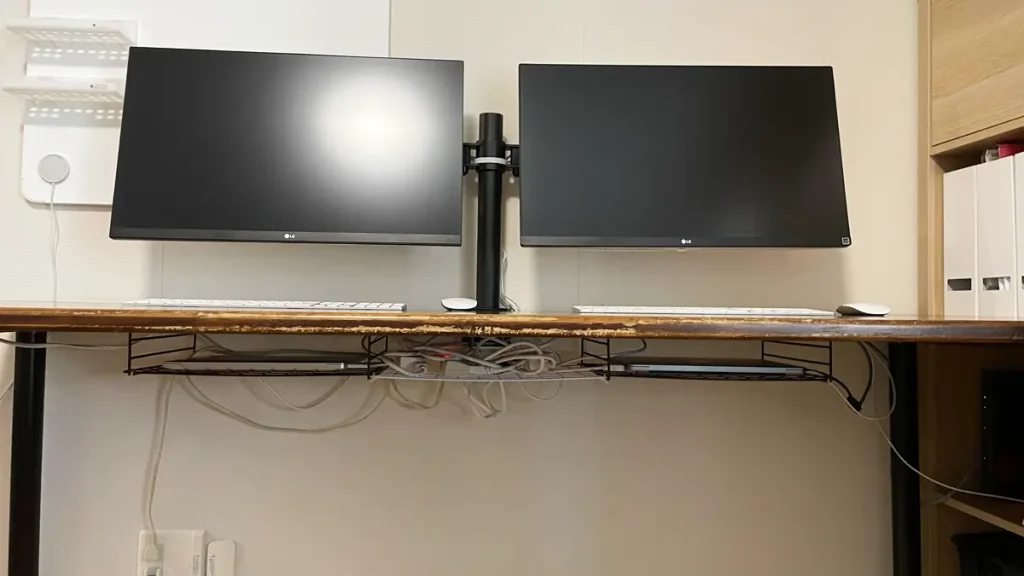
今まではこんな感じで、机の下にネットを取り付けてMacBookを置いていました。
収納場所としては悪くなかったのですが、
- MacBookの出し入れが少し面倒
- ケーブル類と一緒になってゴチャつく
- 足元のスペースを使う
- 冬にパネルヒーターを置きづらい
というのが気になってきました。
特にパネルヒーター。
冬は足元に置いて使いたいので、そのすぐ上にMacBookがある状態は避けたいんですよね。
だったら机の下以外に移動してしまおうということで、モニターアームを使ってみることにしました。
ダイソーのフックを2個使います
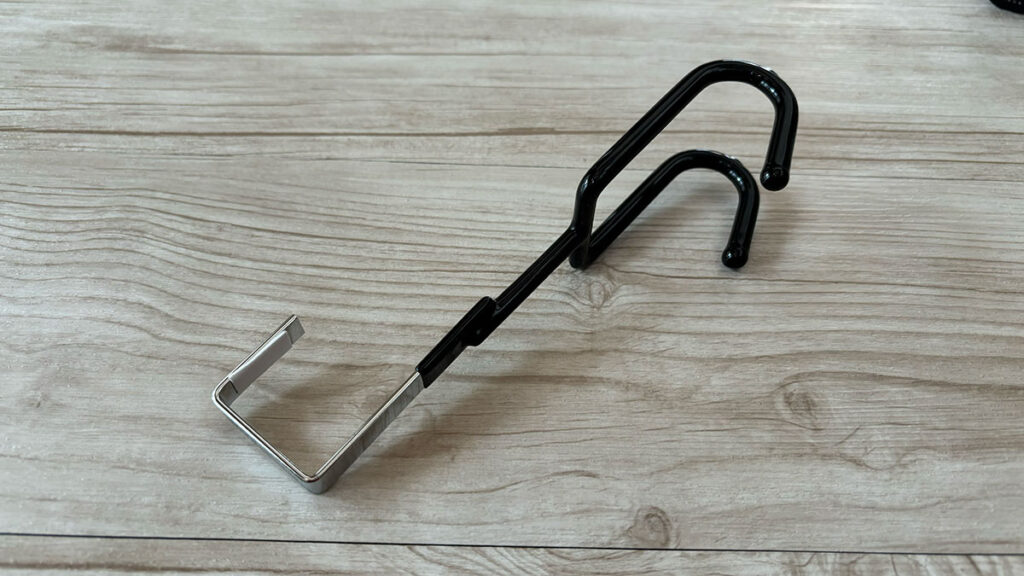
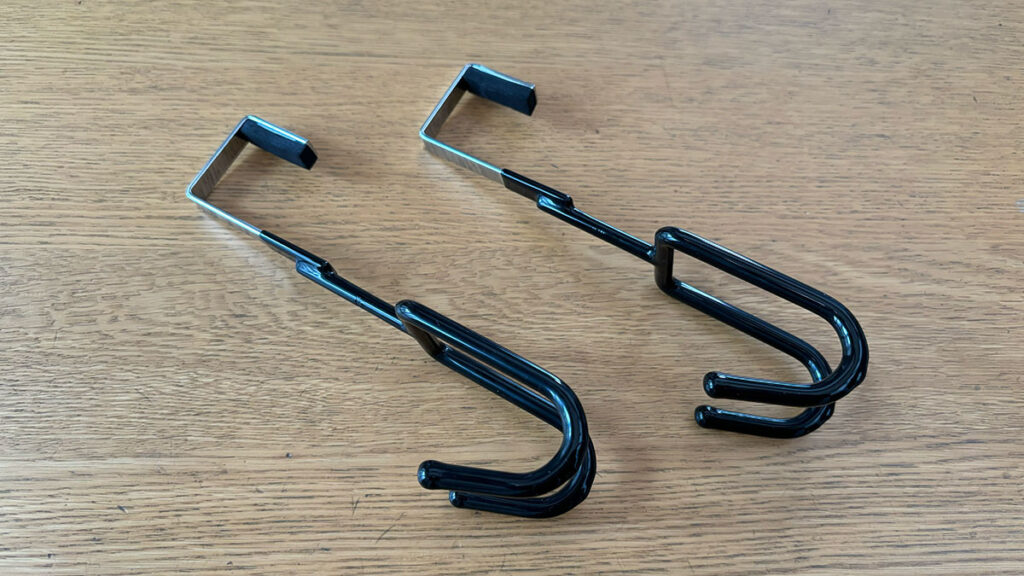
今回使ったのはこちら。
ダイソーで購入したフックです。
価格は1個110円。
2個使うので、フック代だけなら220円です。
正確な商品名はちょっと分からなくなってしまいましたが、金属製で先端が二股になっているタイプです。
MacBookが当たる部分はゴムというか樹脂のような素材で覆われているので、そのまま載せても傷は付きにくそうです。
そのままだと隙間があるのでスポンジで調整
使っているモニターアームは、サンワダイレクトのダブルタイプ。
水平に伸びているアーム部分にフックを掛けます。
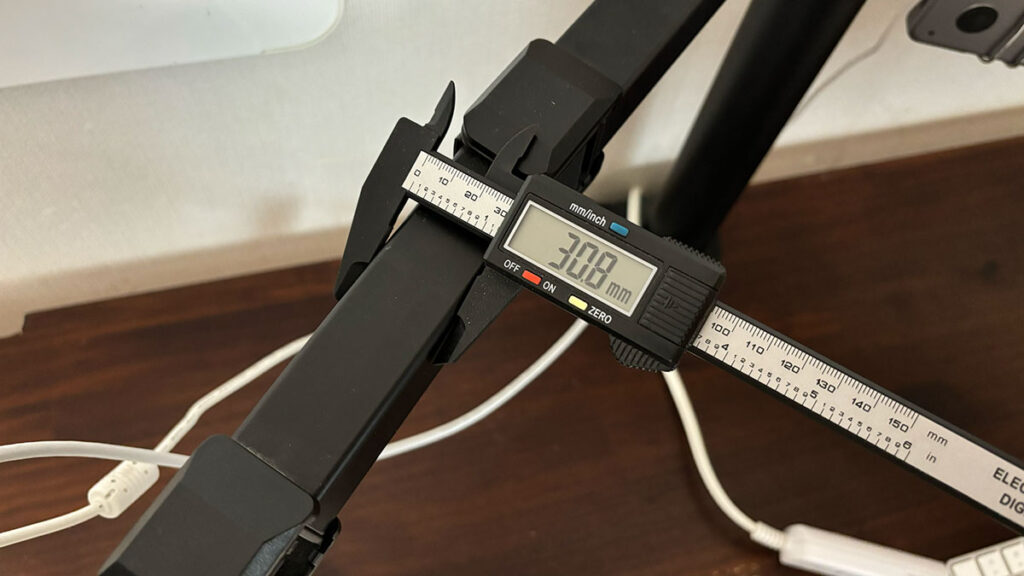
ただし、そのままフックを掛けると少し隙間ができました。
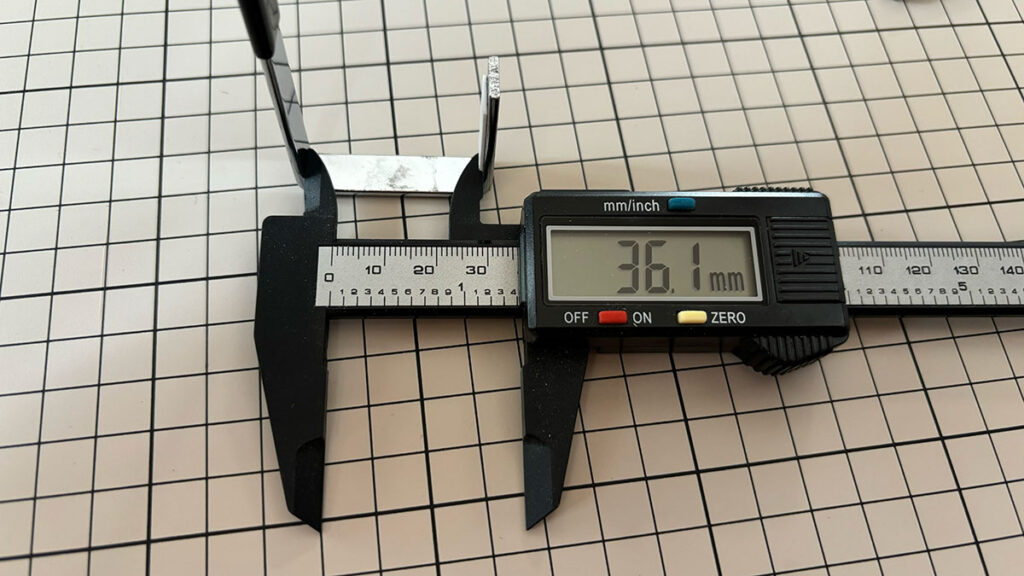
そこでスポンジを貼って厚みを調整します。
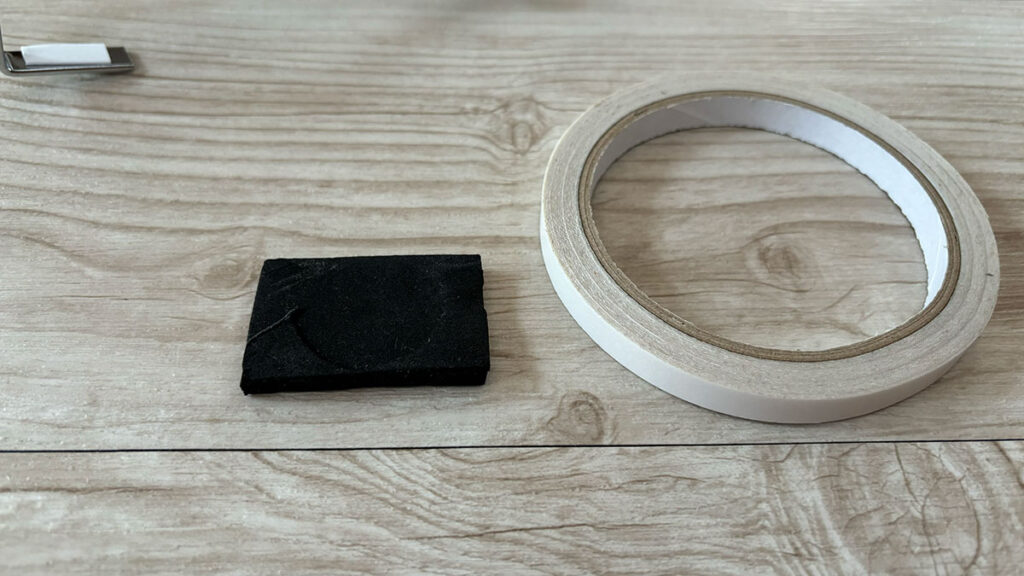
家にあったスポンジを適当な大きさにカット。
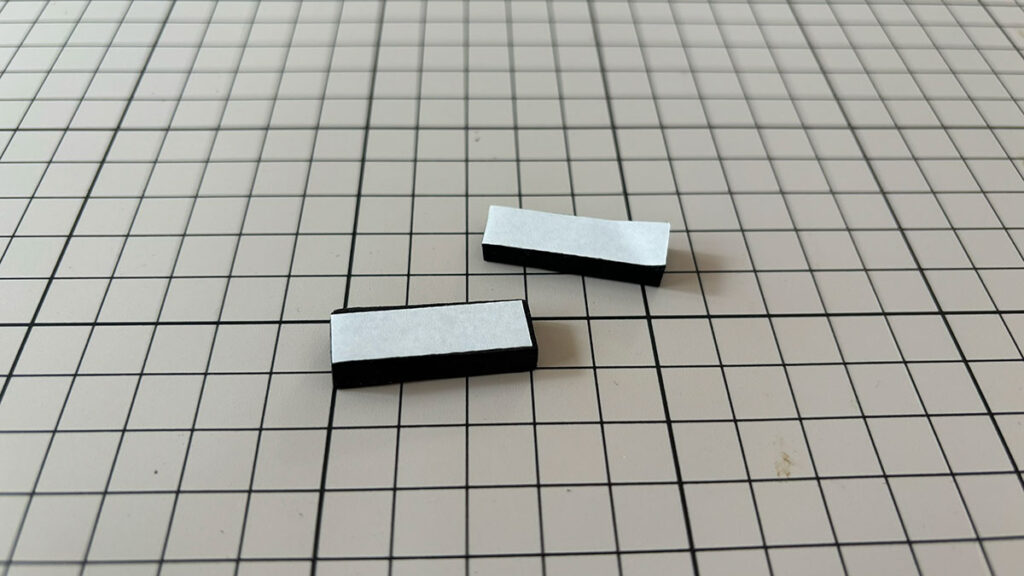
これをフックの内側に貼り付けます。
スポンジを入れることで、
- モニターアームとの隙間を埋める
- フックが動きにくくなる
- アームに傷が付きにくくなる
という感じになります。
これで準備完了。
かなり簡単です。
モニターアームにフックを取り付ける
あとはフックをモニターアームに掛けるだけ。
今回使っているアームは横方向に水平に伸びているので、ちょうどいい位置に取り付けることができました。
ここはモニターアームの形状によって違うと思います。
僕が使っているものではうまくいきましたが、すべてのモニターアームで同じように取り付けられるかは分かりません。
MacBookをそのまま引っ掛ける
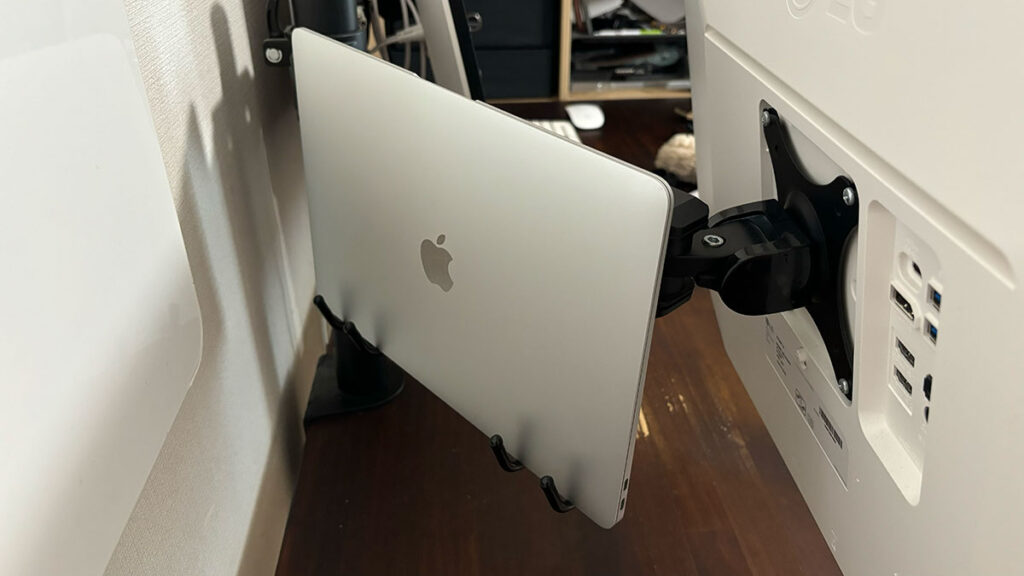
フックを2個取り付けたら、その上にMacBookを載せます。
構造としては本当にこれだけ。
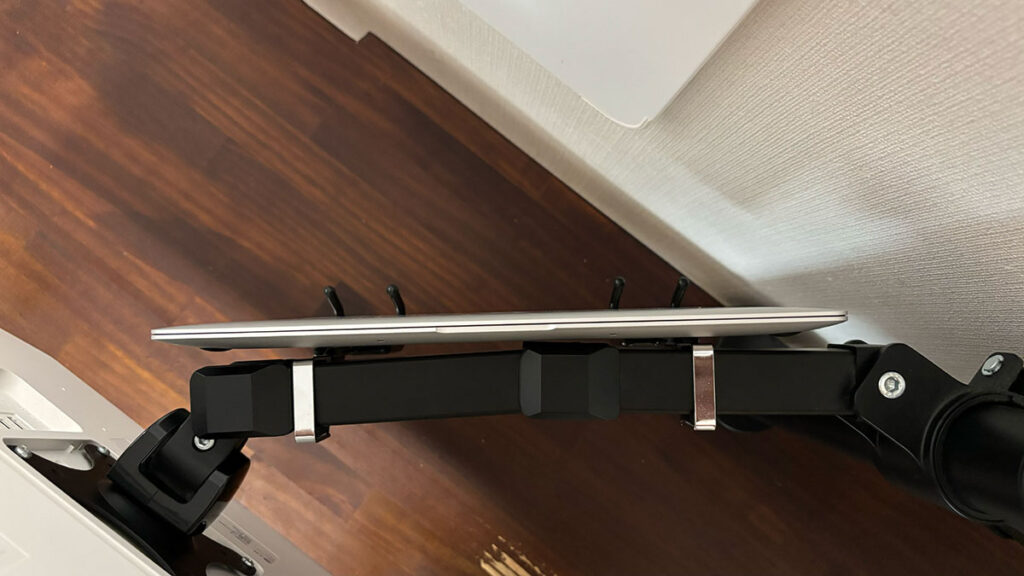
上から見ると分かりやすいですね。
モニターアームの後ろ側にMacBookが収まるので、デスク上から見るとほとんど邪魔になりません。
普段はMacBook Air 13インチをここに置いています。
仕事で使っているMacBook Pro 14インチも試してみましたが、こちらも問題なく掛けることができました。
ただしMacBookのサイズだけでなく、モニターアームの形状やフックを取り付ける位置によっても変わると思うので、そのあたりは実際に確認した方がいいと思います。
ゴムバンドで固定
そのままだと倒れてしまうので、ゴムバンドで固定しています。
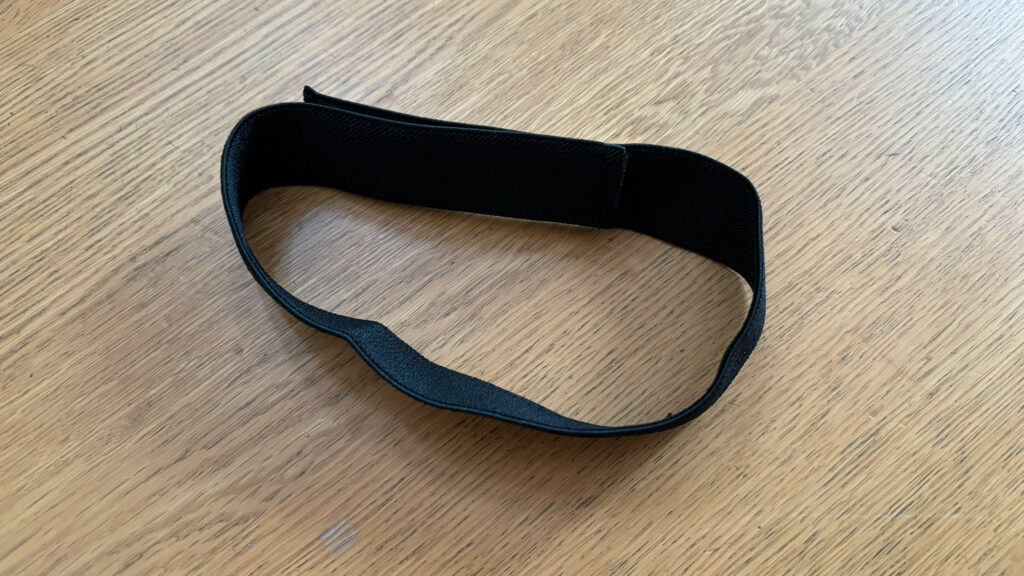
このゴムバンドも確かダイソーで購入したもの。
別の用途で使って余っていたものを流用しました。
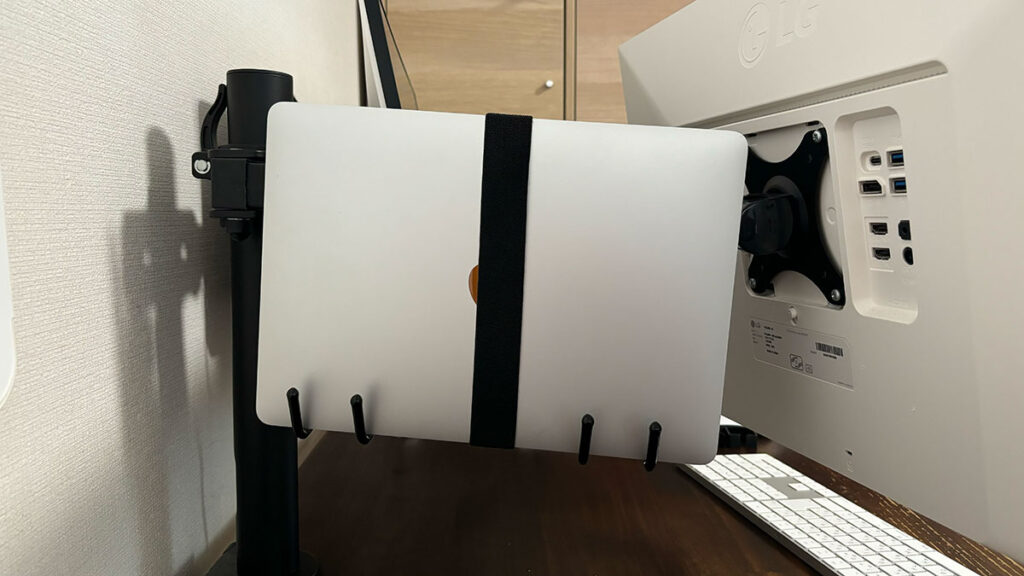
MacBookとモニターアームをぐるっと巻いて固定します。
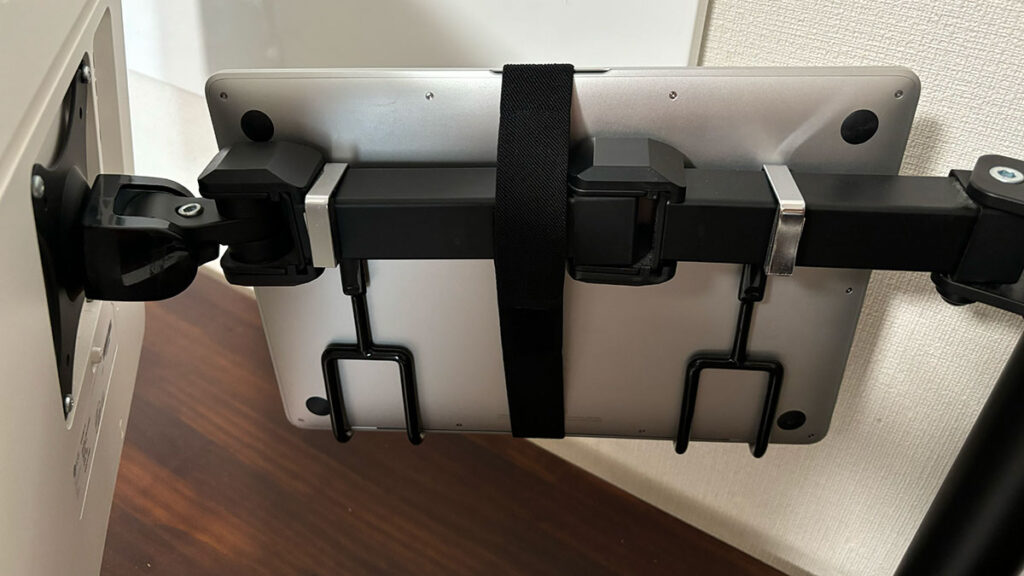
これでMacBookが前後に動くこともほとんどありません。
実際に使っていて揺れが気になったこともなく、かなり安定しています。
持ち出す時はゴムバンドを外すだけ
この収納方法にして一番便利になったのが、MacBookの取り外しです。
以前のネット収納だと、机の下から取り出す感じでしたが、今は、
- ケーブルを抜く
- ゴムバンドを外す
- MacBookを持ち上げる
これだけ。
出かける時もすぐ持ち出せます。
帰ってきた時は逆に、
- フックにMacBookを載せる
- ゴムバンドで固定
- ケーブルを挿す
これで終了。
かなり楽になりました。
ケーブルもそのまま接続できる
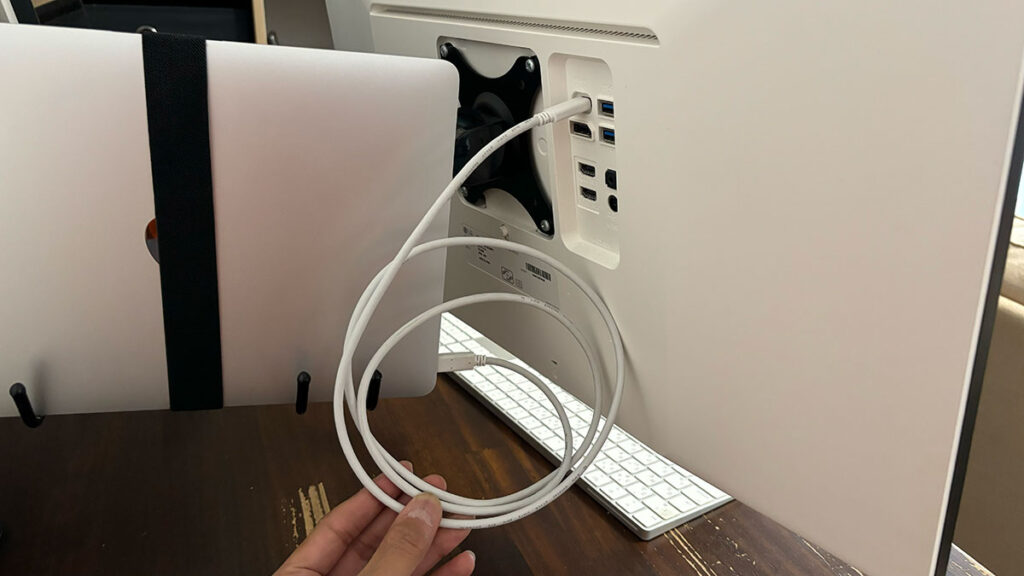
収納した状態でケーブルも挿せます。
テーブル下まで伸ばしてつなげていたケーブルなので長いね。そのうち交換しよう。
僕の場合は帰宅したらMacBookを掛けて、そのままケーブルを接続。
これでデスク環境に戻せます。
以前のネット収納よりも出し入れが単純になったので、毎日のことを考えるとかなり便利です。
モニターアーム収納に変えて良かったところ
今回の方法に変えて良かったのは、
- MacBookの出し入れが簡単になった
- デスク下がスッキリした
- 配線周りも整理しやすくなった
- パネルヒーターを足元に置けるようになった
- 新しい収納用品を置く必要がない
このあたり。
特に冬のパネルヒーター問題を解決したくて始めたのですが、結果的には普段の使い勝手まで良くなりました。
モニターアームの空いている場所を使っているだけなので、収納スペースを新しく作った感じがないのも気に入っています。
ダイソーのフックでMacBookをモニターアームに収納まとめ
今回はダイソーのフックを使って、MacBookをモニターアームに収納してみました。
やっていることは、
フックを2個掛けて、MacBookを載せて、ゴムバンドで固定するだけ。
かなり単純です。
そのままだとモニターアームとフックの間に隙間があったので、スポンジを入れて厚みを調整しました。
これでズレにくくなり、アームの傷防止にもなっています。
最初は冬のパネルヒーターからMacBookを離したいという理由で始めましたが、今ではこの方法の方が出し入れも簡単で気に入っています。
モニターアームの形状によってできる・できないはあると思いますが、水平なアームを使っている方なら、似たような方法が使えるかもしれません。
デスク周りのMacBook置き場に困っている方は参考にしてみてください。