こんにちは!MacWinBlogです。
最近のmacOSでは、iPhoneのようにデスクトップにカレンダーや天気などの「ウィジェット」を配置できるようになりましたよね。
M4 MacBook Airの美しい画面にウィジェットを置くと、一気に自分好みの作業環境になってテンションが上がります。
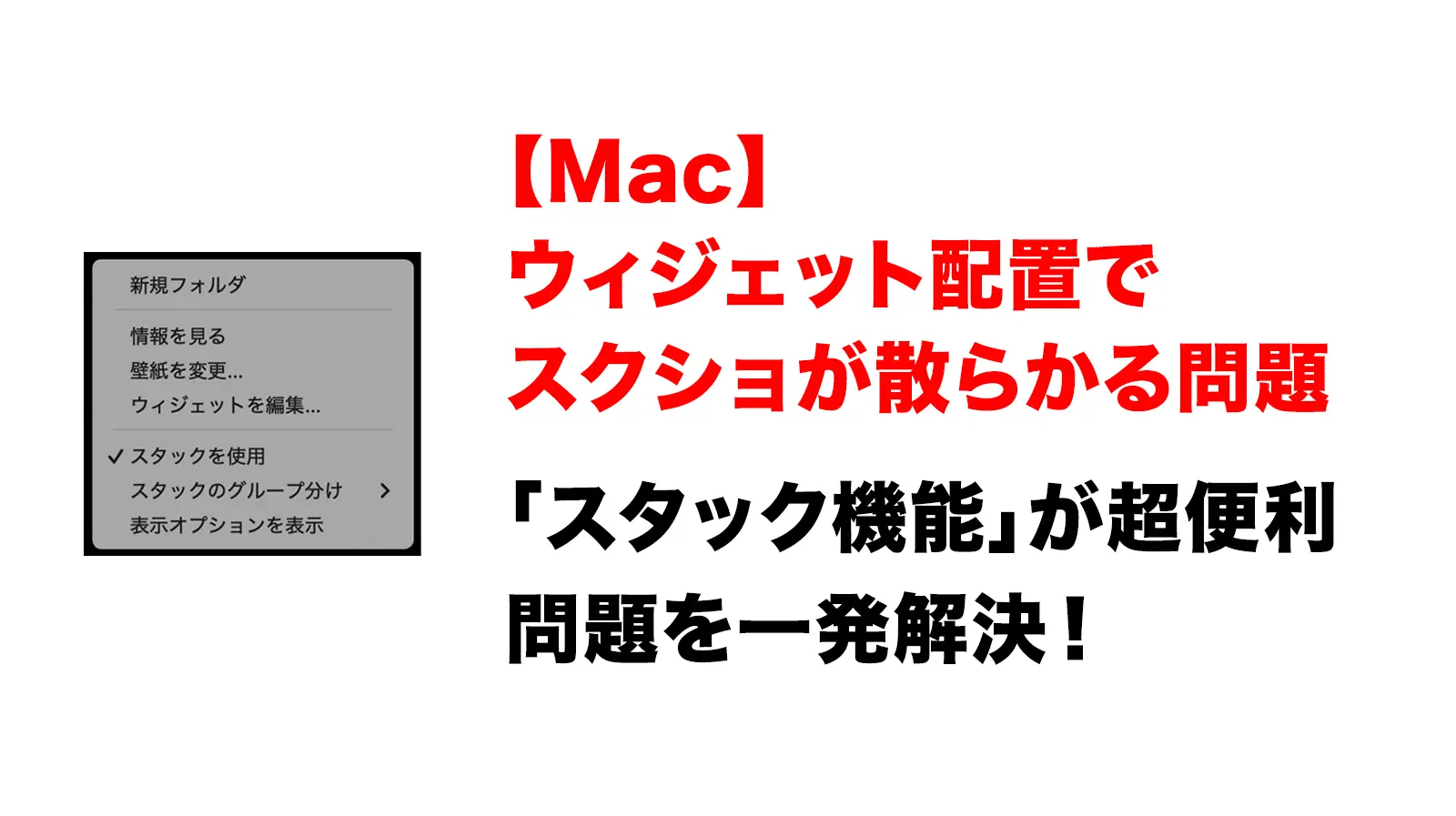
しかし、ウィジェットを配置した途端に「スクリーンショットを撮ったときの保存場所がバラバラに散らかってしまう」という問題が発生することに気づきました。
なぜスクショがバラバラに保存されるのか?
通常、Macでスクリーンショットを撮ると、画面の右上から順番に綺麗に整列して保存されていきます。
ところが、右側などにウィジェットを配置していると、Macのシステムが「ここはウィジェットがあるから別の空いている場所に保存しよう」と判断してしまい、結果的にあちこちにファイルが散乱してしまうんです。
ブログ記事の執筆などでスクショを大量に撮る身としては、これではデスクトップがごちゃごちゃして作業効率が落ちてしまいます。
Macの標準機能「スタック」で一発整理!
この問題を一発で、しかも美しく解決してくれるのが、Macの標準機能である「スタック」です。 スタックとは、デスクトップ上のファイルを「種類ごと(画像、PDF、ドキュメントなど)」に自動で1つの束にまとめてくれる機能です。
スタック機能の設定手順(たった2ステップ)
設定はたったの2ステップ、1秒で終わります!
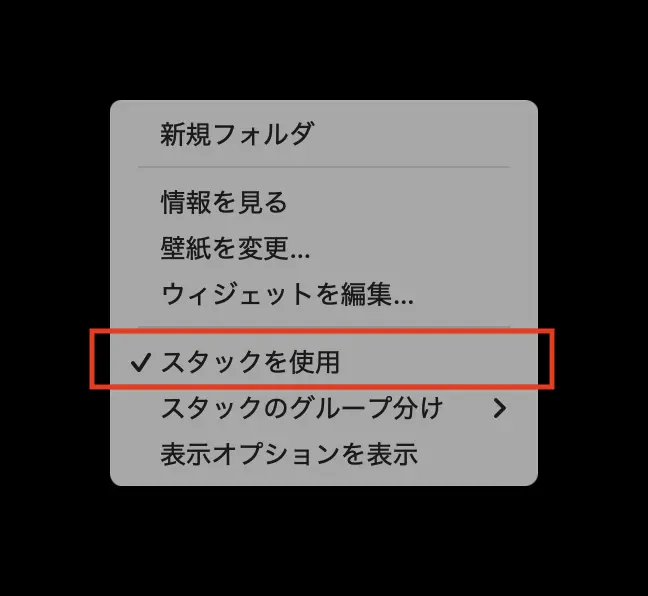
たったこれだけです!これで、今後スクショを何枚撮っても、すべて「スクリーンショット」という1つの束に自動で収納されるようになります。
スタックの便利な使い方
まとまったスタック(束)を1回クリックすると、中身がサッと展開されて一覧表示されます。
使いたい画像をドラッグ&ドロップしたら、もう一度クリックしてスッキリ収納。 ウィジェットの邪魔をすることなく、デスクトップを常に綺麗な状態に保てます。
別のアプローチも考えてみる
パッと見てすぐわかった方がいい場合は、スタック以外の方法もありますね!
表示順序を日付にする
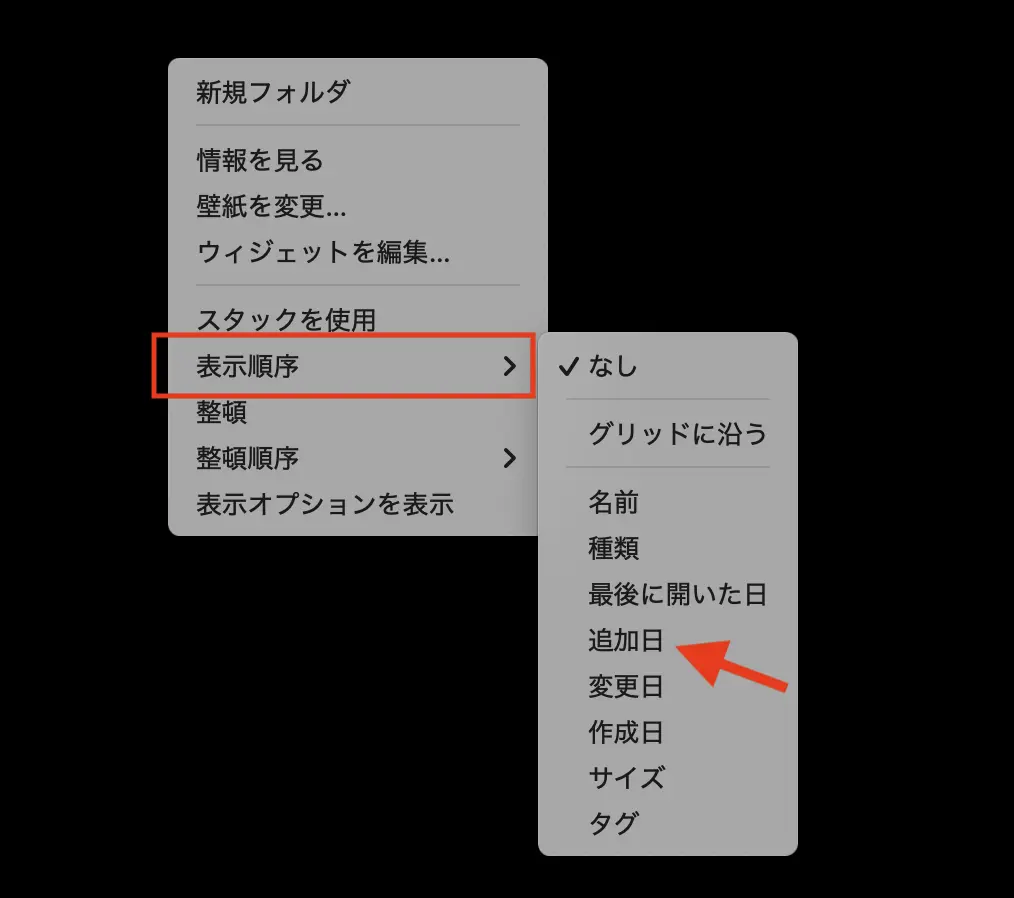
表示順序を「追加日」に変更するだけでもウィジェットを避けて右上から順番に整列されます。これならウィジェットを表示させる前と変わりませんね。
スクショの保存先を「デスクトップ以外」にする方法
もし「そもそもデスクトップに保存したくない!」という場合は、スクショの保存先自体を変更してしまうのもおすすめです。
- キーボードで
Command+Shift+5を押す。 - 下のメニューの「オプション」をクリック。
- 「保存先」を「その他の場所…」にして、専用のフォルダを指定する。
これで、デスクトップは完全に綺麗なまま保たれます!
まとめ:デスクトップを綺麗に保って作業効率を上げよう
ウィジェットの配置でスクショが散らかって困っていた方は、ぜひ「スタック機能」を試してみてください。
デスクトップがスッキリすると、Macでの作業がさらに快適になりますよ!