自宅でちょっとしたPDFや送り状を印刷したい時があります。
ただ、プリンターを頻繁に使うわけではありません。
年に何回か「今プリンターがあればな」という時があるくらいなので、高機能なプリンターは必要ありませんでした。
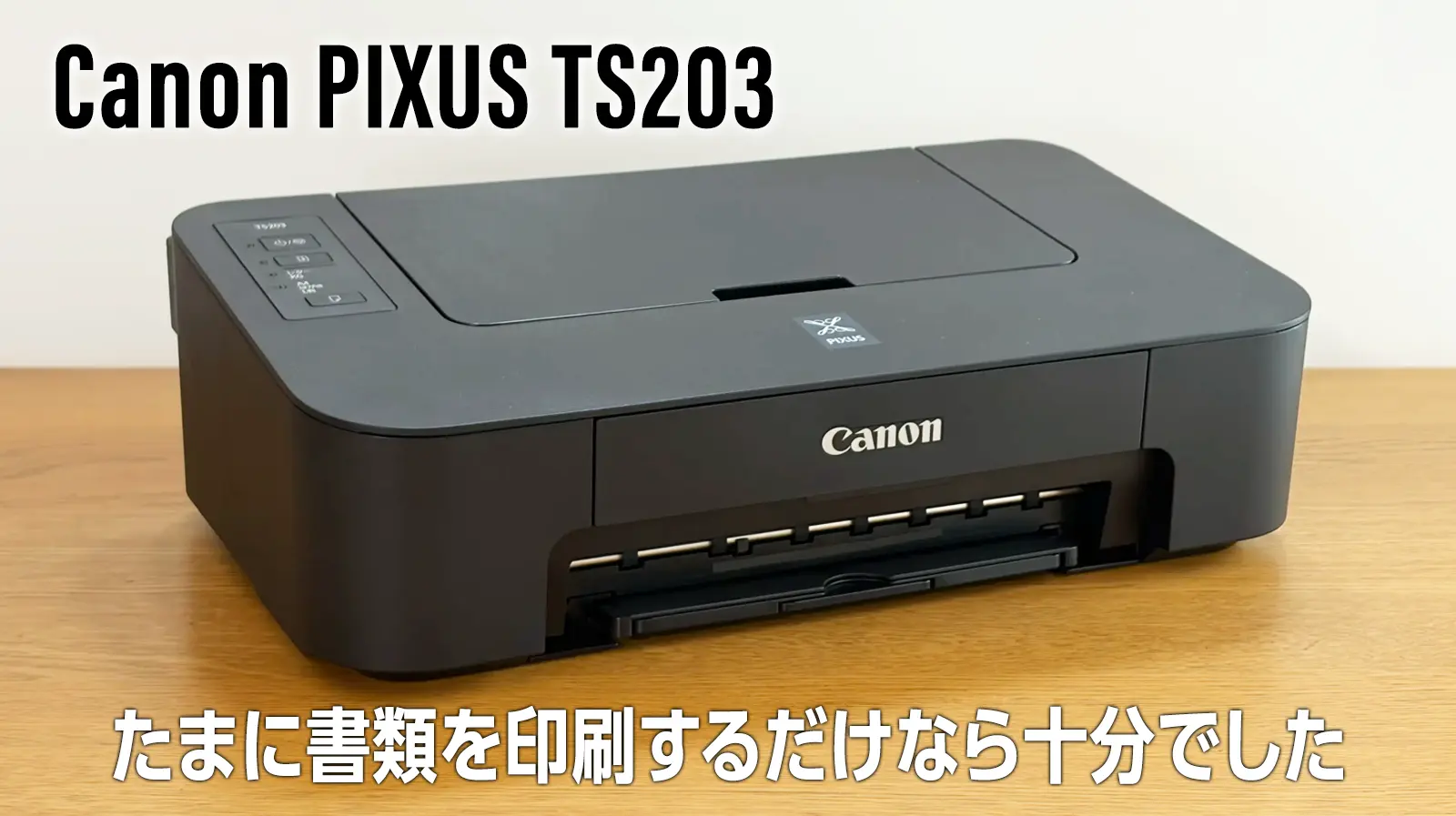
そこで2025年8月に購入したのが、Canon PIXUS TS203です。
その時に探したプリンターの中ではかなり安い機種でしたが、実際に1年ほど使ってみて、私の使い方ならこれで十分でした。
今回はMacBook Air M4との接続方法や、実際に使ってみた感想をご紹介します。


 ポチップ
ポチップ
Canon PIXUS TS203を購入した理由
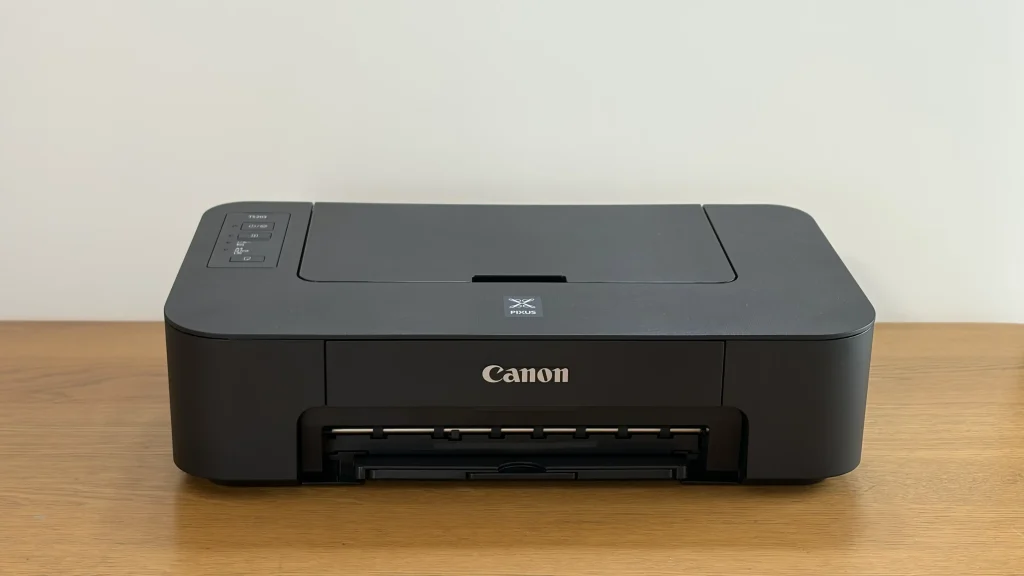
購入した理由はかなり単純です。
Macからちょっとした書類を印刷したかったから。
普段プリンターを使う機会はそれほど多くありません。
実際に印刷するものも、
- 送り状
- その他ちょっとした書類
このくらいです。
写真をきれいに印刷したいとか、大量に書類を印刷したいという用途ではありません。
そのため、
とりあえず普通にA4の書類が印刷できればいい
という感じで探しました。
そこで見つけたのが PIXUS TS203 でした。
普段は棚に収納しています
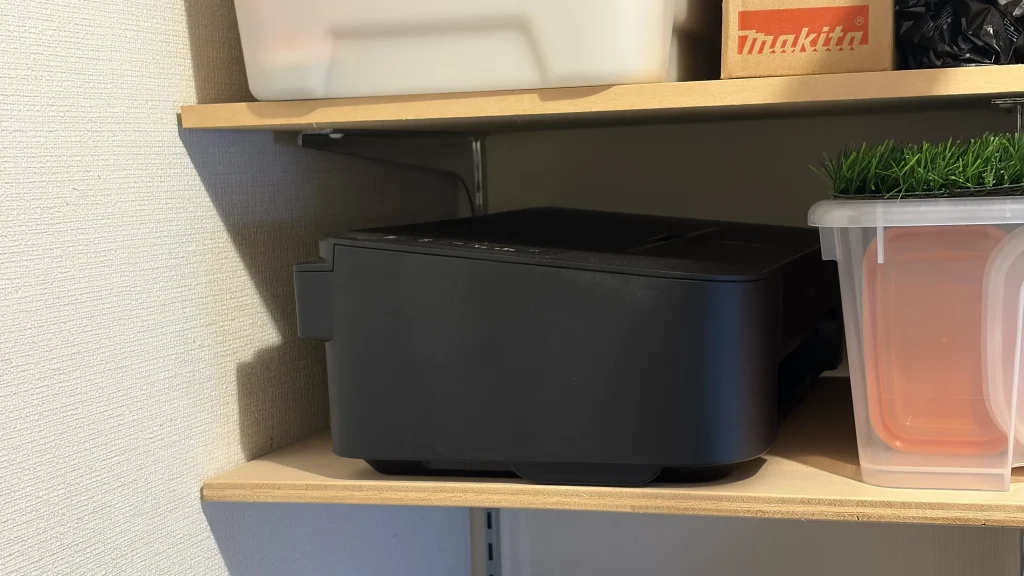
プリンターはデスクに常設していません。
使う頻度がかなり少ないので、普段は電源ケーブルやUSBケーブルを外して収納棚にしまっています。
必要になった時だけ棚から出して、デスクに置いて接続します。
プリンターをずっと置いておくスペースも必要ないので、私の場合はこの使い方がちょうどいいです。
ケーブル類も普段は引き出しにまとめて収納しています。
MacBook Air M4とはUSB接続
現在使っているMacはMacBook Air M4です。
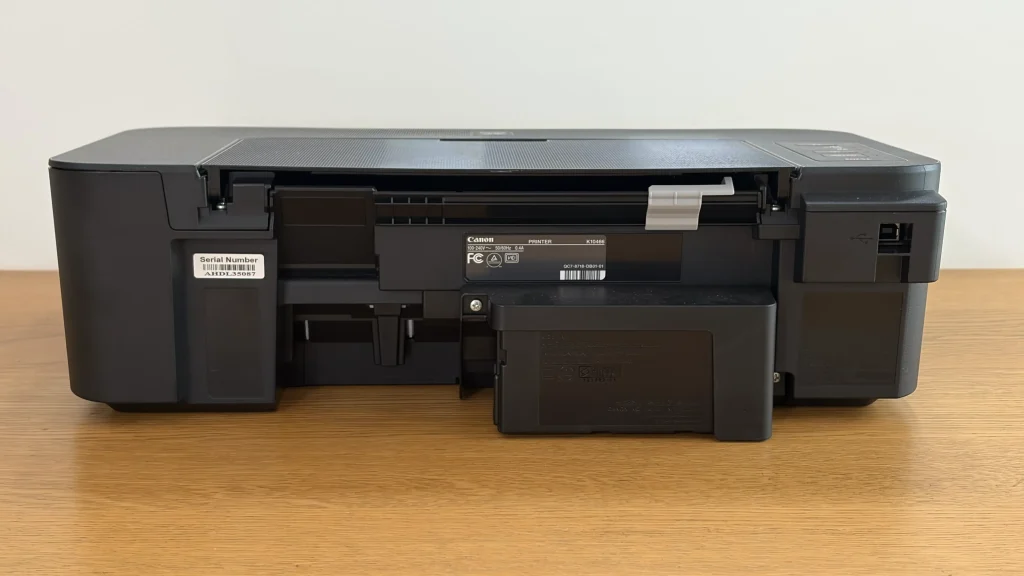
PIXUS TS203との接続はUSB。
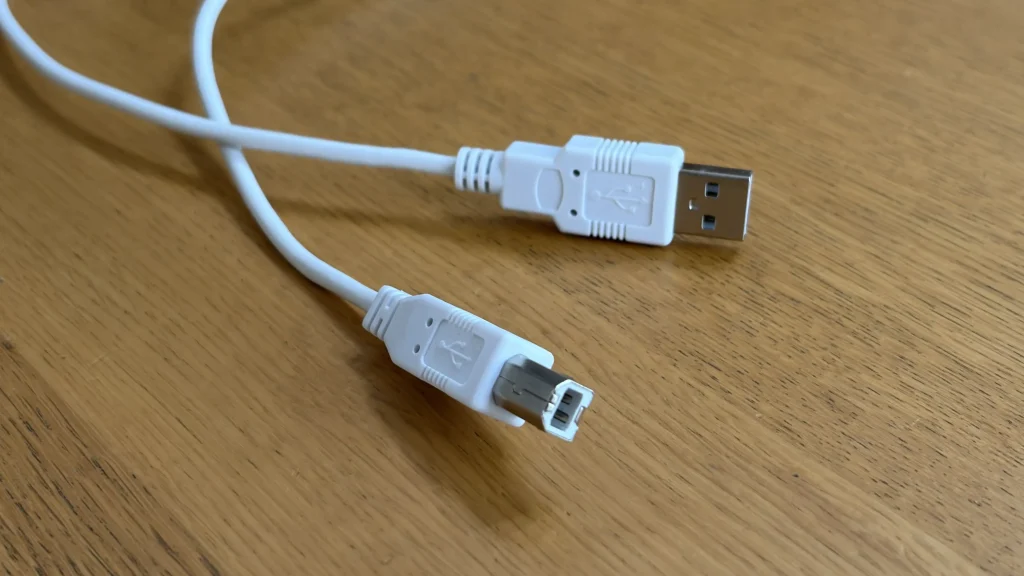
プリンター側がUSB-B、反対側がUSB-Aのケーブルを使っています。
そのため購入後に近くのコジマ電機で別途購入しました。
 ポチップ
ポチップ
MacBook Airとはモニター経由で接続
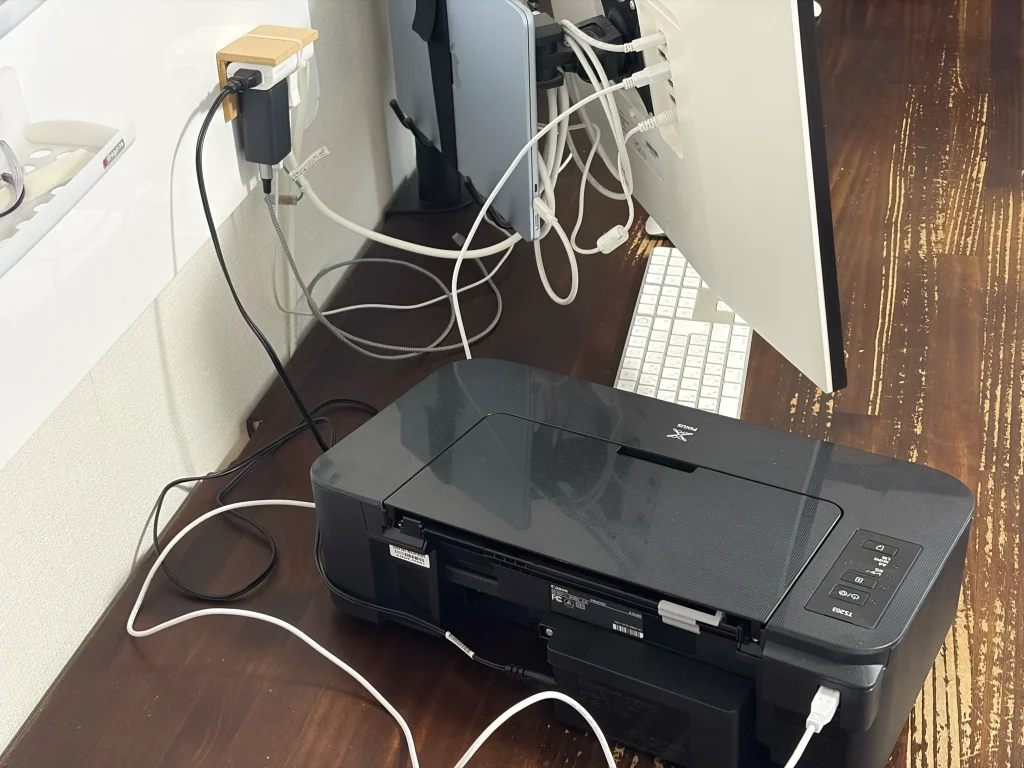
MacBook AirにはUSB-A端子がないので、プリンターを直接MacBook Airにつないでいるわけではありません。
私の場合は、普段MacBook Airを外部モニターにつないで使っているので、モニター側のUSB-A端子を経由して接続しています。
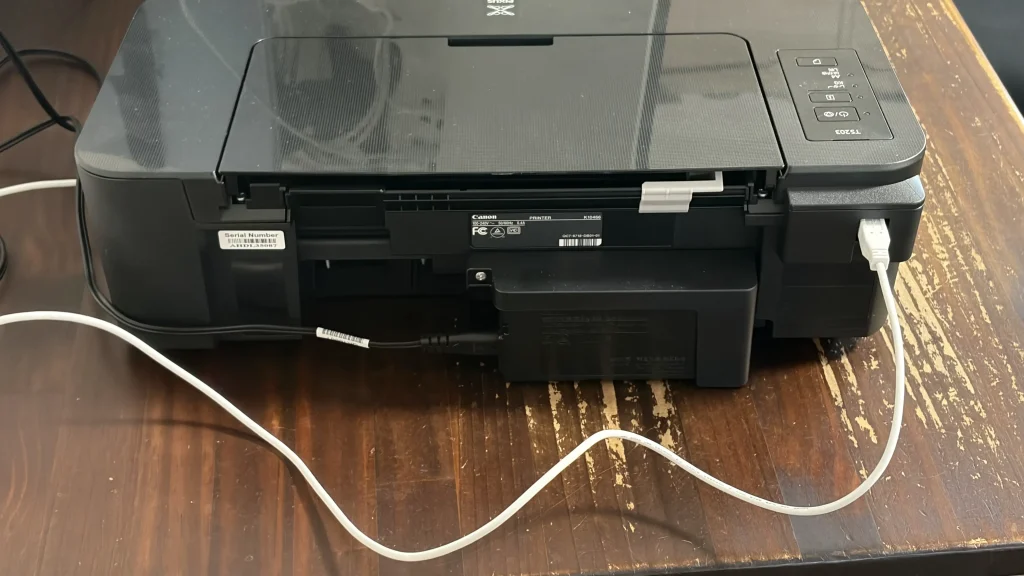
プリンター側はUSB-B。
モニター側のUSB-Aに接続すれば、そのままMacBook Airから印刷できます。
普段はプリンターを収納しているので、
- プリンターを棚から出す
- 電源を接続
- USBケーブルを接続
- 印刷する
という使い方です。
毎日使うなら少し面倒かもしれませんが、年に数回程度なので特に気になりません。
Macの設定も特に難しくありませんでした
購入した時の設定も、それほど難しかった記憶はありません。
案内に沿ってプリンターの設定をして、必要なプリンタードライバーやソフトを入れて使い始めました。
一度設定してしまえば、その後はプリンターをUSBでつないで普通にMacから印刷しています。
プリンターを久しぶりに出して使っても、今のところ接続で困ったことはありません。
実際に使う時は給紙トレイを開くだけ
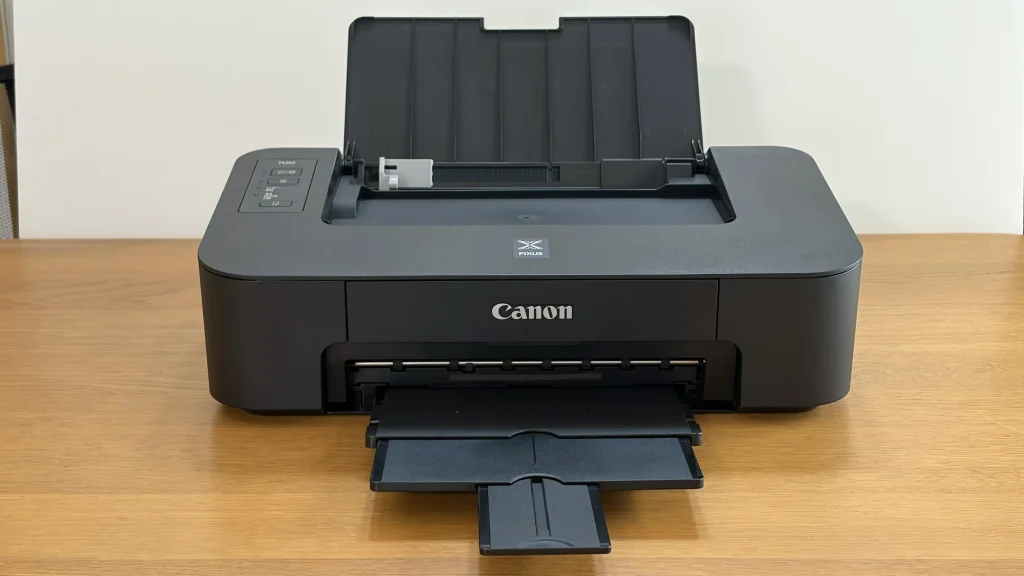
収納している時はかなりコンパクトですが、使う時は上部の給紙トレイと前側の排紙トレイを開きます。
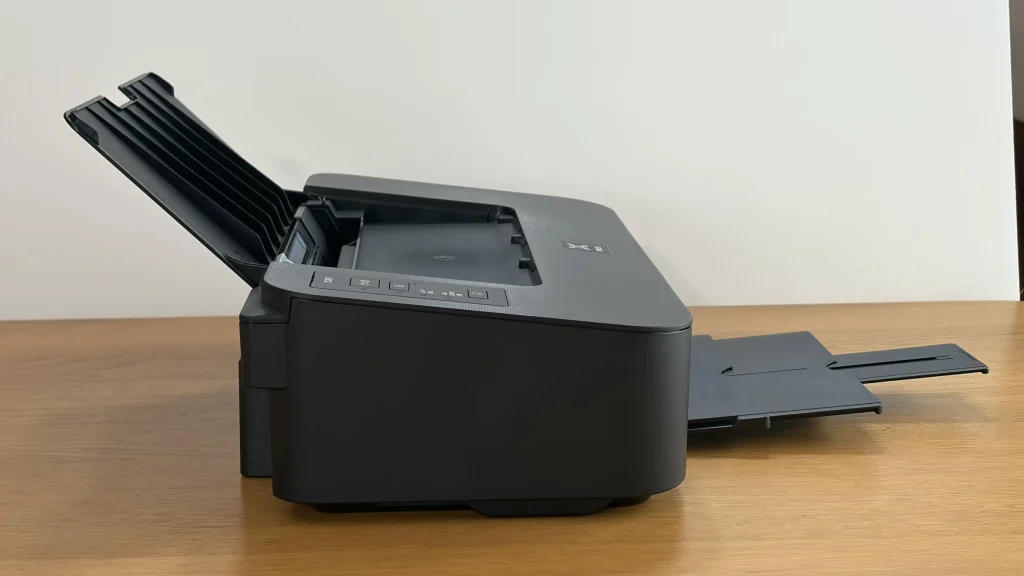
横から見るとこんな感じです。
シンプルなプリンターなので、操作で迷うところもほとんどありません。
基本的にモノクロ印刷しか使っていません
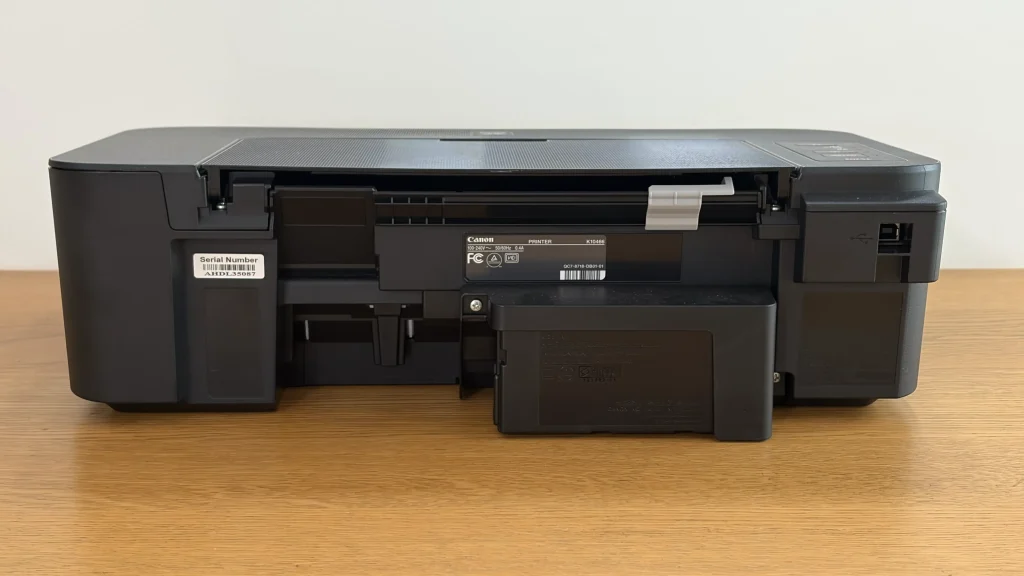
PIXUS TS203はカラー印刷にも対応していますが、私はほぼブラックしか使っていません。
印刷するものがPDFや送り状などの書類中心だからです。
カラーで何かをきれいに印刷する用途では使っていません。
モノクロ書類を印刷する分には、印刷品質も特に気になるところはありません。
文字を確認したり、送り状として使ったりする分には十分です。
印刷速度も今の使い方なら気になりません
印刷速度については、正直なところ速いのか遅いのか比較できません。
というのも、私の場合は一度に印刷する枚数がかなり少ないからです。
多くても、
- 1枚
- 2枚
- 2〜3枚
このくらい。
何十枚も連続で印刷することはありません。
その範囲で使っている限りでは、
印刷が遅いなと感じたことは今のところありません。
大量印刷する場合の使い勝手はわかりませんが、数枚印刷する程度なら特に不満はないです。
購入から1年以上たってもインク交換していません
2025年8月に購入してから、まだインクを一度も交換していません。
ブラックもカラーも購入時のものをそのまま使っています。
それくらい使用頻度が少ないということですね。
プリンターはたまに必要になるけど、日常的に使うわけではない。
まさにそのために購入したので、今のところ想定通りの使い方ができています。
次にインクがなくなった時にどうするかは、その時にまた考えようと思っています。
 ポチップ
ポチップ
気になるところは無線接続できないこと
今のところ大きな不満はありません。
強いて挙げるなら、やはり無線で接続できればもっと楽だとは思います。
棚から出して、
- 電源ケーブル
- USBケーブル
をつなぐ必要があるので、Wi-Fiなどで印刷できればその分は簡単になります。
ただ、このプリンターを購入した理由は「安くて、たまに書類を印刷できればいい」ということ。
4,950円で購入したプリンターにそこまで求めるのも違うかなとも思っています。
年に何回か使う程度なので、今のところUSB接続でも困っていません。
印刷時の音も特に気にならない
印刷する時はそれなりに動作音があります。
静音性の高いプリンターと比べれば音は大きいのかもしれません。
ただ、私の場合は一度に数枚しか印刷しないので、音が気になったことはありません。
このあたりも使用頻度によって感じ方は変わりそうです。
Canon PIXUS TS203を使ってみたまとめ
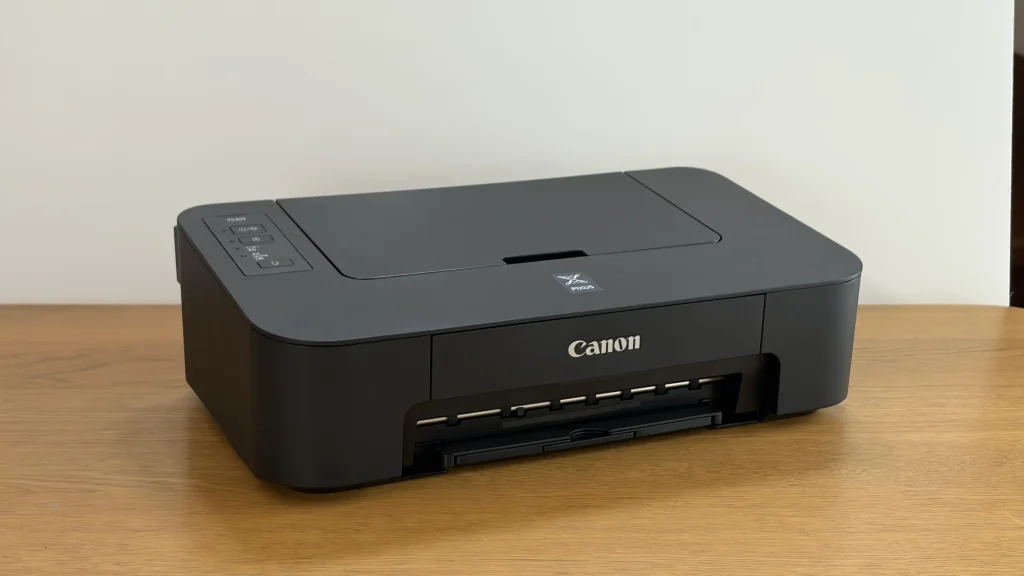
今回はMacBook Airでちょっとした書類を印刷するために購入したCanon PIXUS TS203をご紹介しました。
高機能なプリンターではありませんが、私の使い方では十分です。
普段は棚に収納しておき、必要な時だけ出してUSBで接続。
印刷するのもPDFや送り状を1〜3枚程度なので、印刷品質や速度にも特に不満はありません。
購入してから1年以上たっていますが、まだインク交換もしていないくらいの使用頻度です。
プリンターを頻繁に使う人には別の選択肢があると思いますが、
プリンターはほとんど使わないけど、まったくないと困る
という人には、こういうシンプルなプリンターもありだと思います。
私の場合は、今のところこれで十分です。
ポチップ
ポチップ