今までMacのWeb会議用にELECOMの「UCAM-C750FBBK」を使っていました。
Webカメラとして普通に使う分には問題なかったのですが、ずっと気になっていたのが画質と暗い場所での映り方。
自分のデスクは部屋の端にあり、照明は部屋の中央にあります。
そのため普通に作業するには十分明るいのですが、カメラから見ると顔にはあまり光が当たらず、少し逆光気味。
以前のWebカメラだと顔がかなり暗く映ってしまうことがありました。
Web会議では相手から見た印象もあるので、そろそろ変えようかなと思って購入したのが、
Anker PowerConf C200
です。
実際に使ってみたところ、暗かった顔がかなり明るく映るようになり、画質もかなり良くなりました。
USB-Cで接続できるのも使いやすく、今ではTeamsやZoomだけでなくChatGPTの音声入力用マイクとしても使っています。
今回はMacでAnker PowerConf C200を実際に使ってみた感想をご紹介します。


 ポチップ
ポチップ
Anker PowerConf C200を購入した理由
これまで使っていたWebカメラはELECOMの「UCAM-C750FBBK」です。

以前のWebカメラについてはこちらの記事で紹介しています。
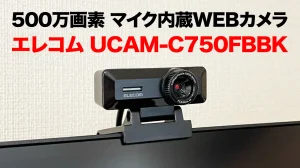
使えないわけではなかったのですが、気になっていたのが画質。
特に自分のデスク環境では顔が暗く映ることが多く、
「もう少し明るく綺麗に映るWebカメラが欲しい」
と思うようになりました。
もう一つ条件にしていたのがUSB-C接続です。
最近はUSB-Aで接続する機器も少なくなってきたので、できればWebカメラもUSB-Cにしたい。
そこで色々探していて見つけたのがAnker PowerConf C200でした。
Ankerの製品はモバイルバッテリーなど以前から色々使っていて、個人的にも信頼しているメーカーです。
C200自体の評判も良かったので、これなら良さそうだと思って購入しました。
Anker PowerConf C200を開封

内容物はかなりシンプルです。

本体とUSBケーブル、説明書などが入っています。
本体はWebカメラとしては極端に小さいタイプではありません。

実際に測ってみると、おおよそ幅55mm程度のサイズ。


奥行きもそれなりにあるので、昔ながらの横長Webカメラと比べると少し存在感があります。

背面はUSB-Cの接続ポートです。
以前使っていたELECOMと並べると形の違いが分かりやすいですね。

モニターへの取り付けは簡単
C200はモニター上部に引っ掛けるように取り付けます。


角度を調整してモニターに引っ掛けるだけなので取り付けは簡単です。


モニターへ取り付けた状態

参考にELECOMと並べて見ました。
自分は普段、モニターの右端に取り付けています。
中央に置くと多少存在感がありますが、端に寄せておけばそれほど気になりません。
邪魔に感じたら簡単に外せるので、使わない時は外してしまうこともあります。
USB-C接続なのが使いやすい
C200を選んだ理由の一つがUSB-C接続です。
ケーブルを本体に接続してMacにつなげばOK。


以前のWebカメラはUSB-Aだったので、最近のMacでは変換アダプターなどが必要になることもありました。
最近はできるだけUSB-Cに統一したいと思っているので、この部分はかなり使いやすくなりました。
※写真は付属のケーブルではなく、普段使っているケーブルです。
暗めの部屋でもかなり明るく映る
C200に変えて一番良かったのがここです。
自分のデスクは壁に向かって設置していて、部屋の照明は後方の中央付近。
そのため顔の正面から光が当たる環境ではありません。
普通に作業するには十分な明るさなのですが、カメラから見ると顔が暗くなりやすい場所です。
以前使っていたELECOMのWebカメラでは、この環境だと顔がかなり暗くなっていました。
C200に交換したところ、ここはかなり改善しました。
同じ場所なのに顔がしっかり明るく見える。
画質そのものも以前よりかなり綺麗になっています。
Web会議では相手から見える映像になるので、この違いは結構大きかったです。
比較画像を残していなかったので並べて見せることはできませんが、実際に使っていて一番変化を感じた部分です。
AnkerWorkで画質や画角を設定できる
C200には「AnkerWork」という専用ソフトがあります。
自分は購入後すぐにAnkerWorkを入れました。

Mac版も用意されています。

細かく設定できる項目がありますが、自分の場合はほぼデフォルトの状態で使っています。
現在の設定は、
- 解像度:2K
- 画角:78°
- 明るさ:基本デフォルト
- オートフォーカス:そのまま使用
という感じです。

画角は78°で使っています
C200では画角を、
- 65°
- 78°
- 95°
から選べます。


自分の場合は78°にしています。
65°だと少し近く感じ、95°だと逆に周囲まで映りすぎる。
普段のWeb会議なら78°くらいがちょうど良かったです。
オートフォーカスもしっかり効いていて、普段使っていてピントを意識することもほとんどありません。
細かく調整しなくても、ほぼデフォルトで問題なく使えています。
TeamsやZoomではC200のマイクも使用
自分はMacを普段クラムシェルモードで使っています。
そのためMac本体のカメラもマイクも基本的には使いません。
Web会議では、
- 映 像:C200
- マイク:C200
の両方を使っています。
TeamsやZoomでも特に問題なく使えています。
マイク音質を自分で録音して細かく比較したわけではありませんが、会議相手から聞き取りづらいと言われたこともありません。
別にマイクを用意しなくても、Web会議ならC200だけで済んでいます。
物理シャッターがかなり便利


使ってみて意外と良かったのが物理シャッターです。
本体上部を操作すると、レンズを物理的に隠すことができます。
ソフト側でカメラをOFFにするのではなく、実際にレンズが塞がれるので、仮に間違えてカメラが起動しても映像は映りません。
カメラを使わない時のプライバシー面でも安心です。
さらにシャッターを閉じるとレンズ部分が赤く見えるので、
「今カメラが閉じているか」
も一目で分かります。
これはかなり分かりやすいです。
シャッターを閉じてマイクだけ使える
この使い方が個人的にはかなり便利でした。
先ほど書いた通り、自分はMacをクラムシェルモードで使っています。
そこで困るのが音声入力。
MacBookを閉じているので、ChatGPTなどで音声入力をしたい時にマイクが必要になります。
最初は、
「音声入力用のマイクが必要かな」
と思ったのですが、
C200をマイクだけで使えばいい
と気づきました。
物理シャッターを閉めて映像が映らない状態でも、マイクはそのまま使えます。
そのため普段は、
シャッターを閉めてカメラOFF
↓
C200のマイクだけ使用
↓
ChatGPTで音声入力
という使い方をしています。
Web会議の時だけシャッターを開けばいいので、この使い方がかなり便利です。
クラムシェルモードでMacを使っている人には特に相性がいいと思います。
気になるところは本体サイズくらい
今のところC200について大きな不満はありません。
強いて言えば、Webカメラとしては少し大きめです。
モニター上に置けば多少視界には入ります。
ただ自分の場合は右端に寄せているので、普段使っていて邪魔だと思うことはほとんどありません。
持ち運ぶ場合も小型Webカメラよりは多少スペースを取ります。
とはいっても、大きな機器というほどではなく、感覚としては小型のモバイル充電器くらい。
たまに持ち運ぶ程度なら、それほど問題には感じていません。
Anker PowerConf C200を使って良かったところ
実際に使って良かったところをまとめると、
- 以前のWebカメラより画質がかなり綺麗
- 暗めの部屋でも顔が明るく映る
- 2Kで使える
- USB-Cで接続できる
- オートフォーカスが使いやすい
- AnkerWorkで画角などを変更できる
- マイクもWeb会議で普通に使える
- 物理シャッター付き
- シャッターを閉めてもマイクだけ使える
- ChatGPTの音声入力にも使える
というところです。
特に自分の場合は、暗い場所での映り方とUSB-C、マイク単体で使えることが良かったですね。
Anker PowerConf C200まとめ
以前使っていたELECOMのWebカメラも普通に使えていましたが、暗い場所で顔がかなり暗くなるのが気になってC200へ交換しました。
結果としてはかなり満足しています。
画質は綺麗になり、自分のように顔へ直接光が当たりにくいデスク環境でもかなり明るく映るようになりました。
TeamsやZoomではカメラとマイクをC200だけで済ませられます。
さらに普段は物理シャッターを閉めて、ChatGPTの音声入力用マイクとしても使える。
これは買った時にはそこまで考えていなかった使い方ですが、今ではかなり便利です。
本体が少し大きめなのは気になりますが、モニターの端に置けばほとんど気になりません。
比較的手を出しやすい価格帯のWebカメラで、ここまで綺麗に映れば自分としては十分満足です。
Macをクラムシェルモードで使っている方や、Web会議の画質をもう少し良くしたい方には使いやすいWebカメラだと思います。
ポチップ
仕事の会議用に購入したWEBカメラはこちら